GenLive Studio 템플릿
사진 속 사람과 물체 지우기
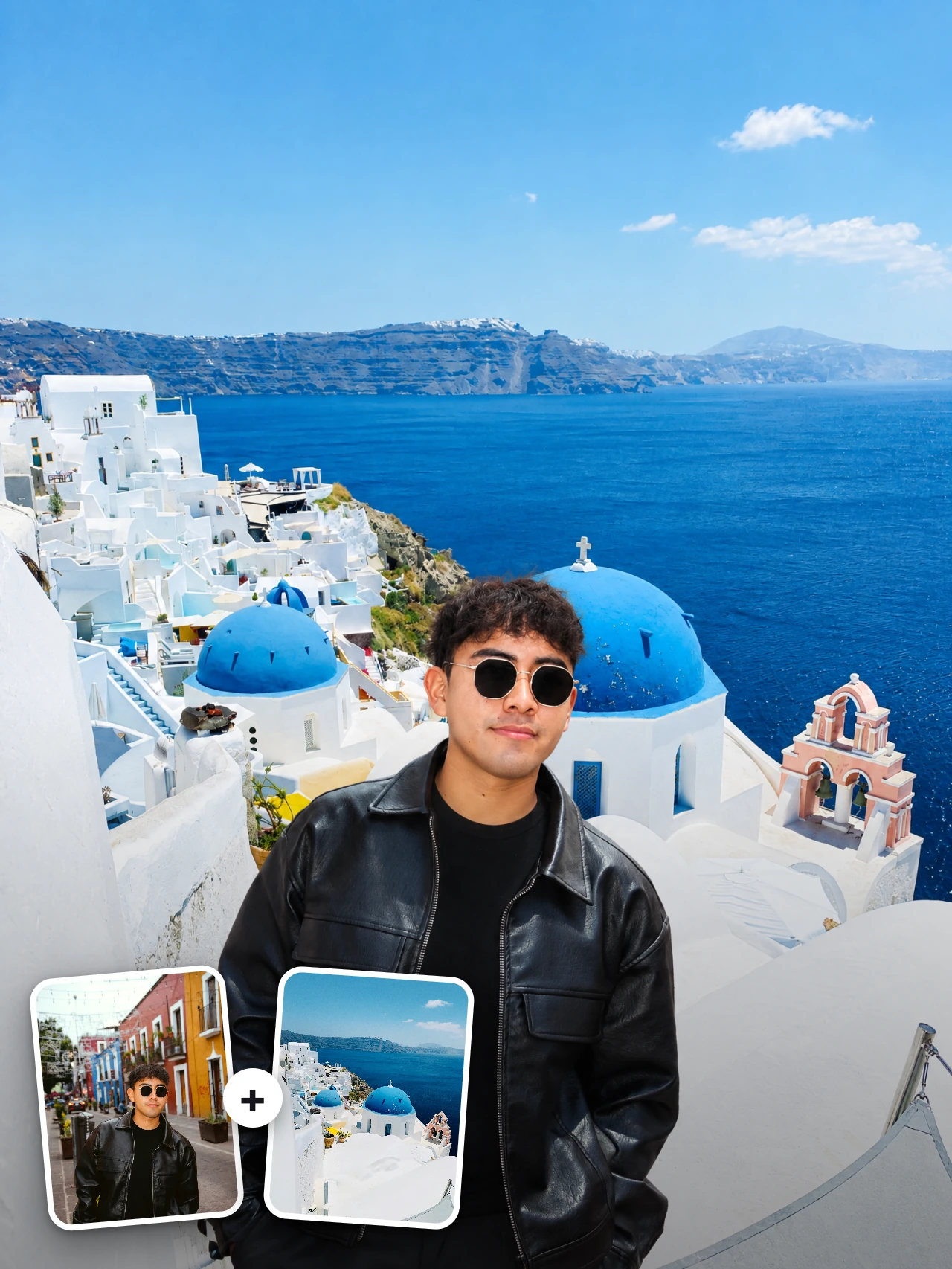
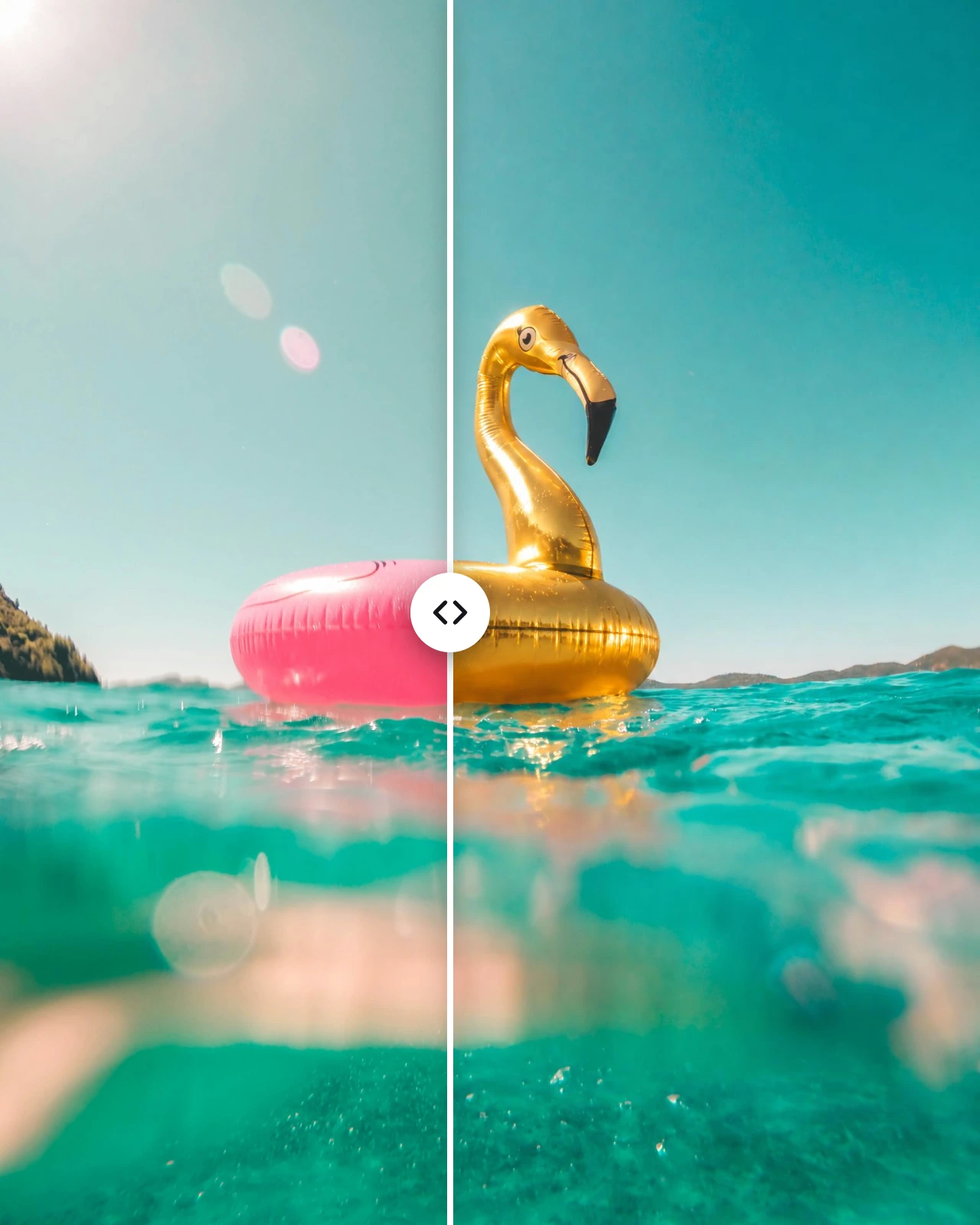
관광객, 자동차, 전선, 잡동사니 위를 칠하면 GenLive Studio가 그림자와 반사까지 지우고 원래 뒤에 있었을 풍경으로 자연스럽게 채웁니다. 원본 사진은 그대로 남아 언제든 다시 할 수 있어요.
브라우저에서 바로 작동해요. 계정 없이 무료로 체험할 수 있어요.
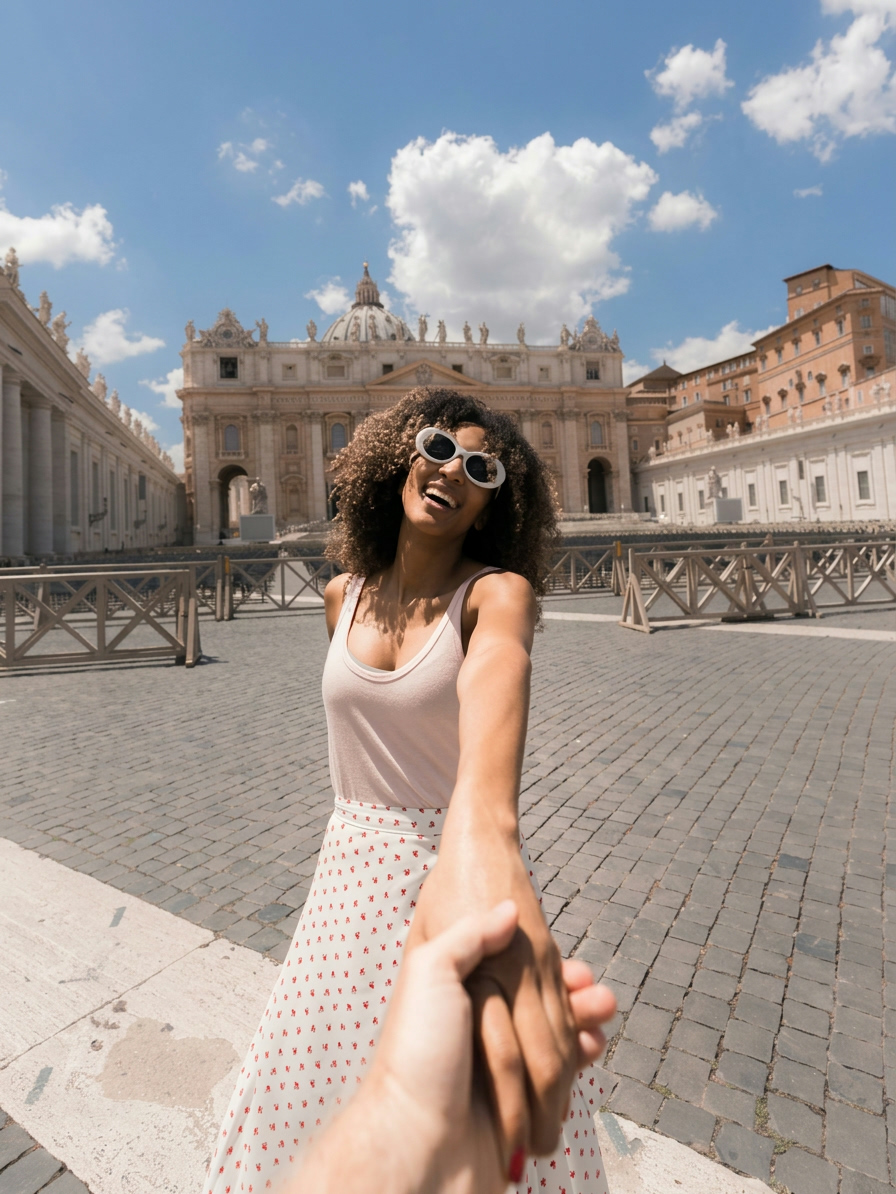
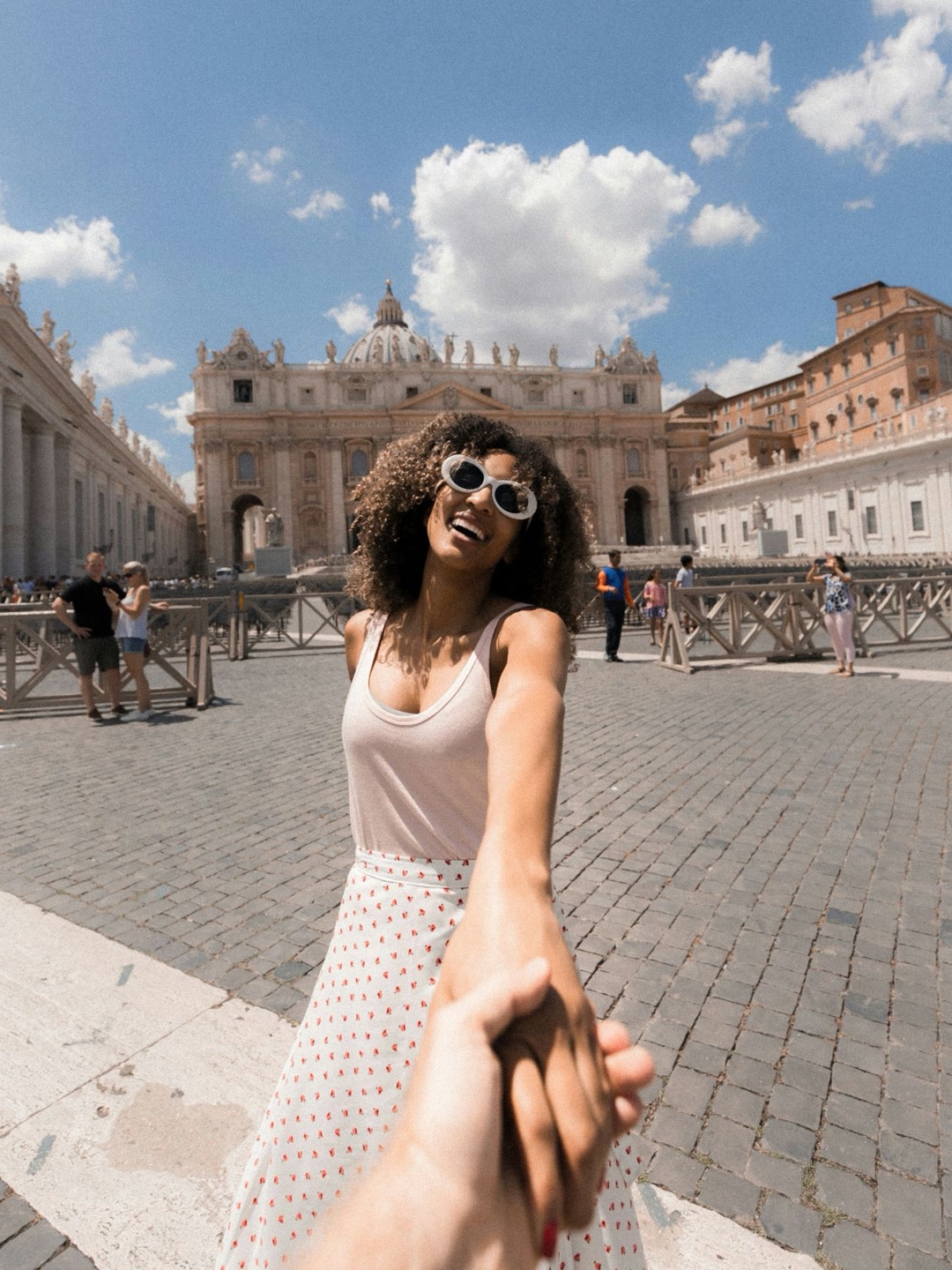
할 일은
뒤에 있는 관광객을 칠하기.
소개
지우기는 사진 위에 색을 칠해 표시하는 템플릿입니다. 칠한 부분을 모두 지우고 주변과 자연스럽게 이어지도록 채우게 지시해요. 그림자까지 완전히 덮으면 가장 깔끔합니다. “모래로 채워 줘” 같은 짧은 메모로 채울 내용을 정할 수도 있어요.
사진에서 물체 지우는 법
사진 추가
업로드, 붙여넣기, 라이브러리에서 선택.
지울 곳 칠하기
그림자까지 완전히 덮어 주세요.
지우기
주변과 어울리게 채워 줍니다.
이럴 때 좋아요
여행 사진
명소와 거리의 인파를 지우세요.
상품·부동산 사진
케이블과 잡동사니를 지우세요.
인물 사진
배경의 불청객과 간판을 지우세요.