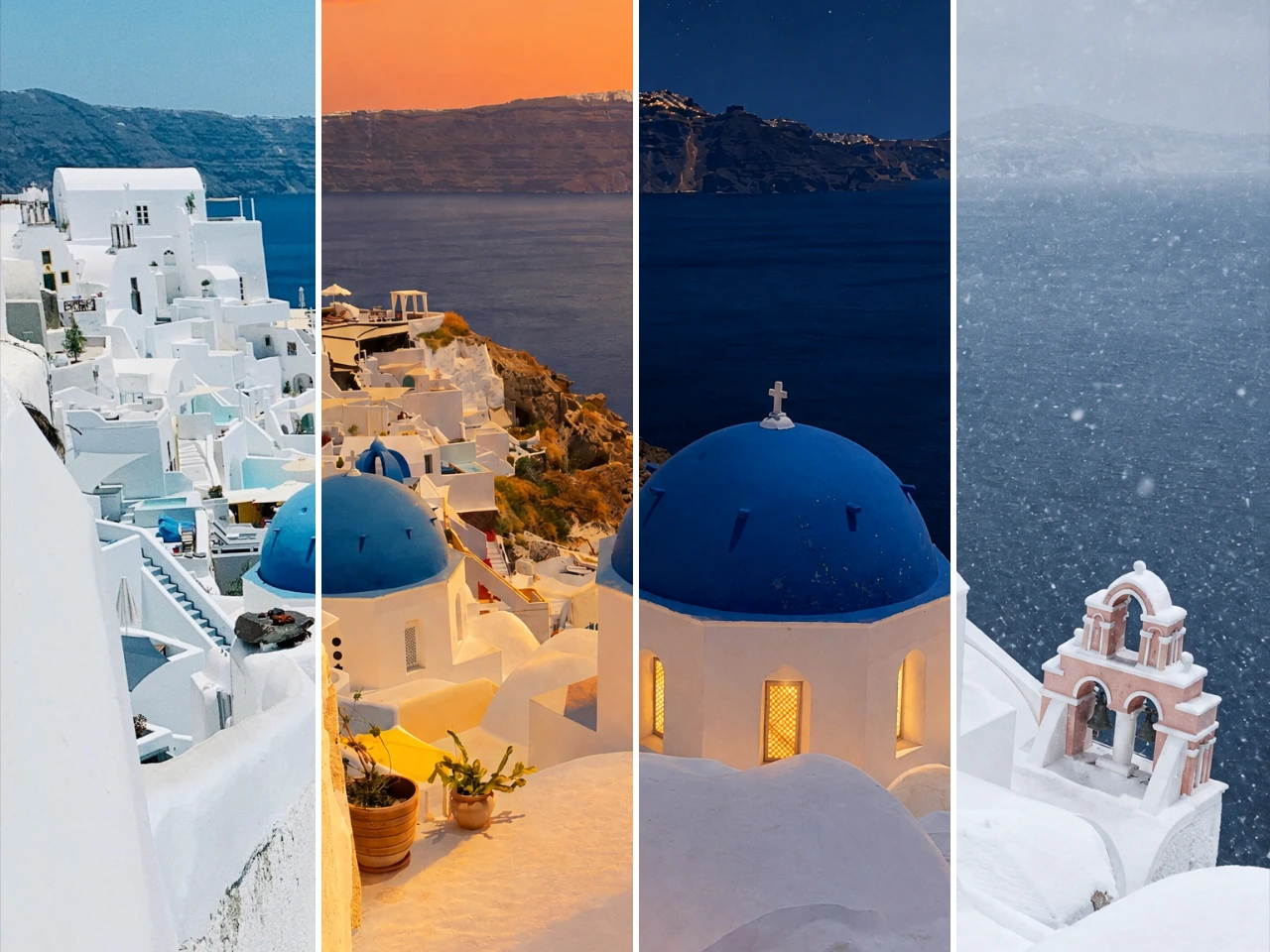
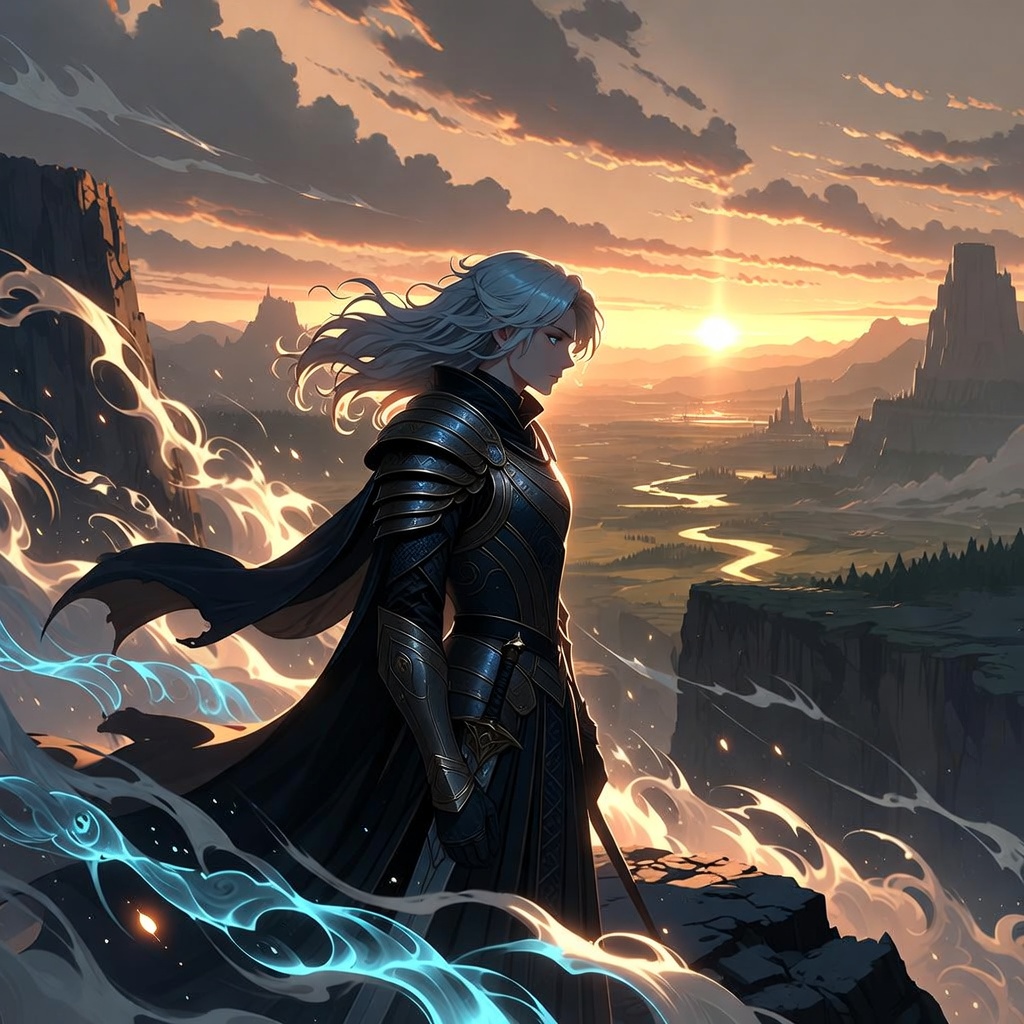
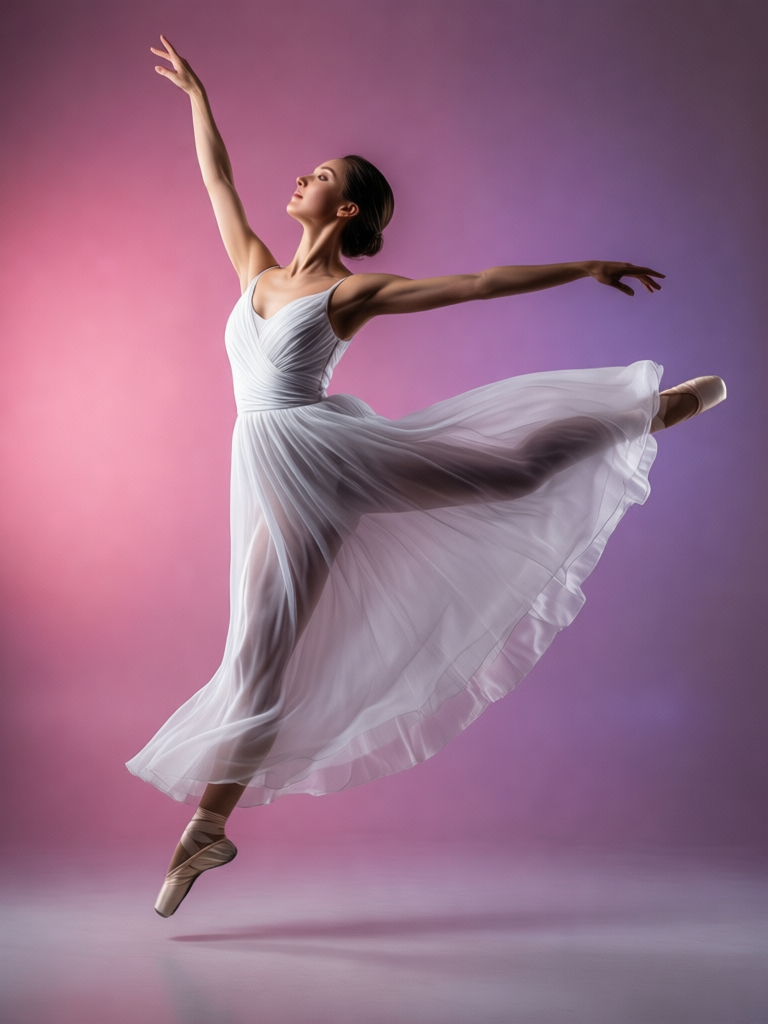
GenLive Studio 템플릿
AI로 사진 배경 바꾸기
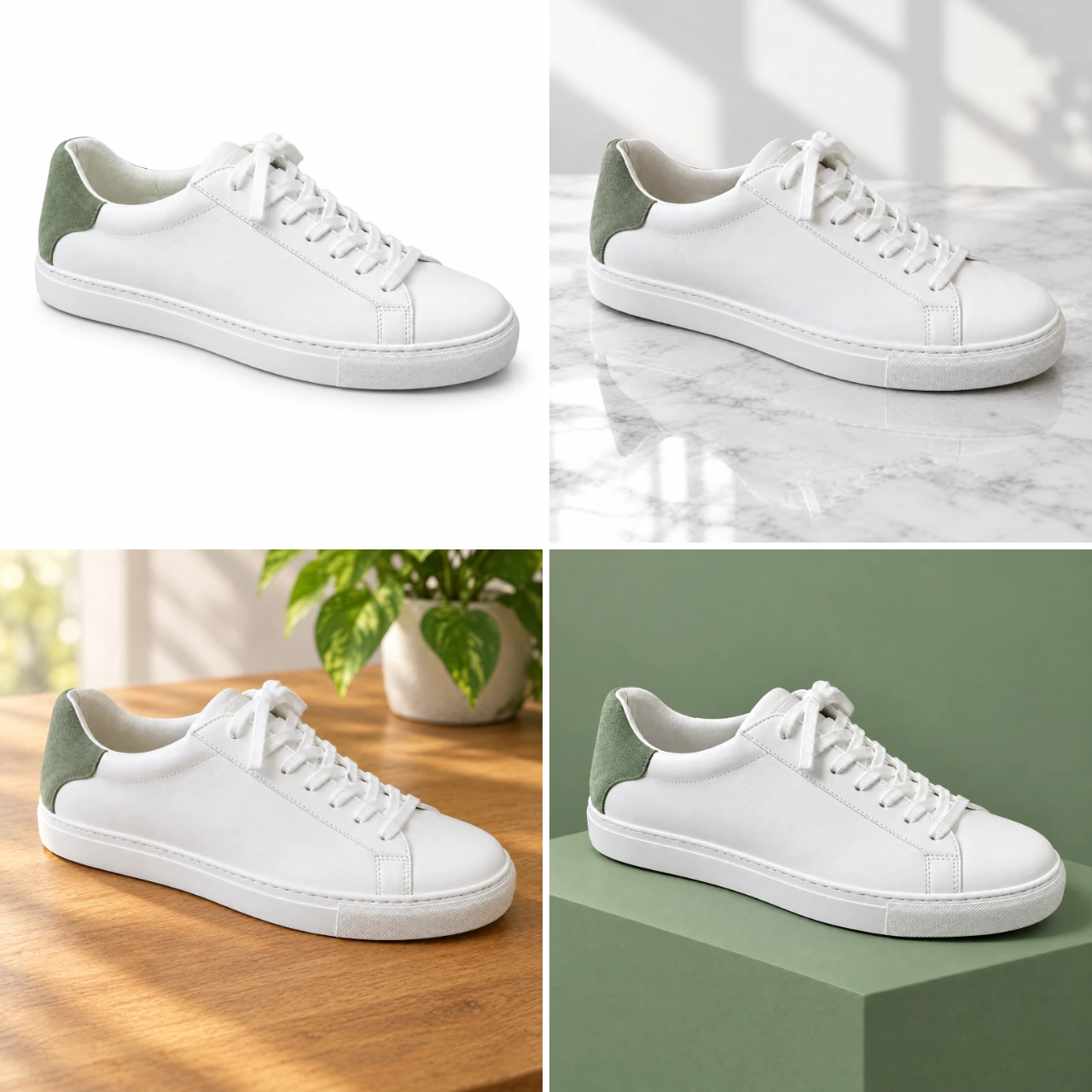
인물이나 제품은 그대로 두고 새로운 곳으로 옮겨 보세요. 원하는 장면 사진을 넣거나 글로 설명하면 GenLive Studio가 빛, 색, 그림자, 원근을 맞춰 한 장의 자연스러운 사진으로 만듭니다.
브라우저에서 바로 작동해요. 계정 없이 무료로 체험할 수 있어요.
추가하는 것
새 장면 사진이나 짧은 설명.
소개
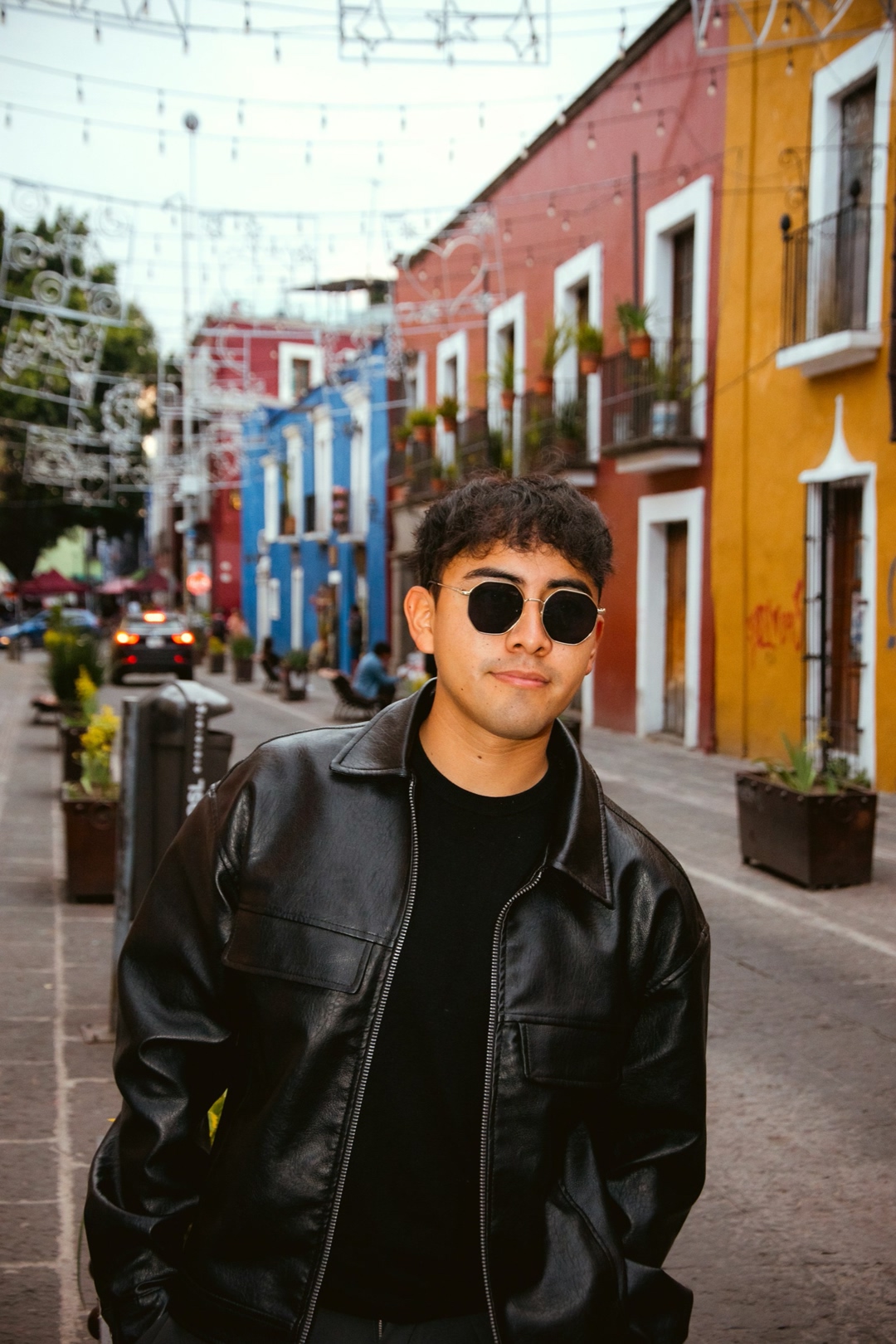
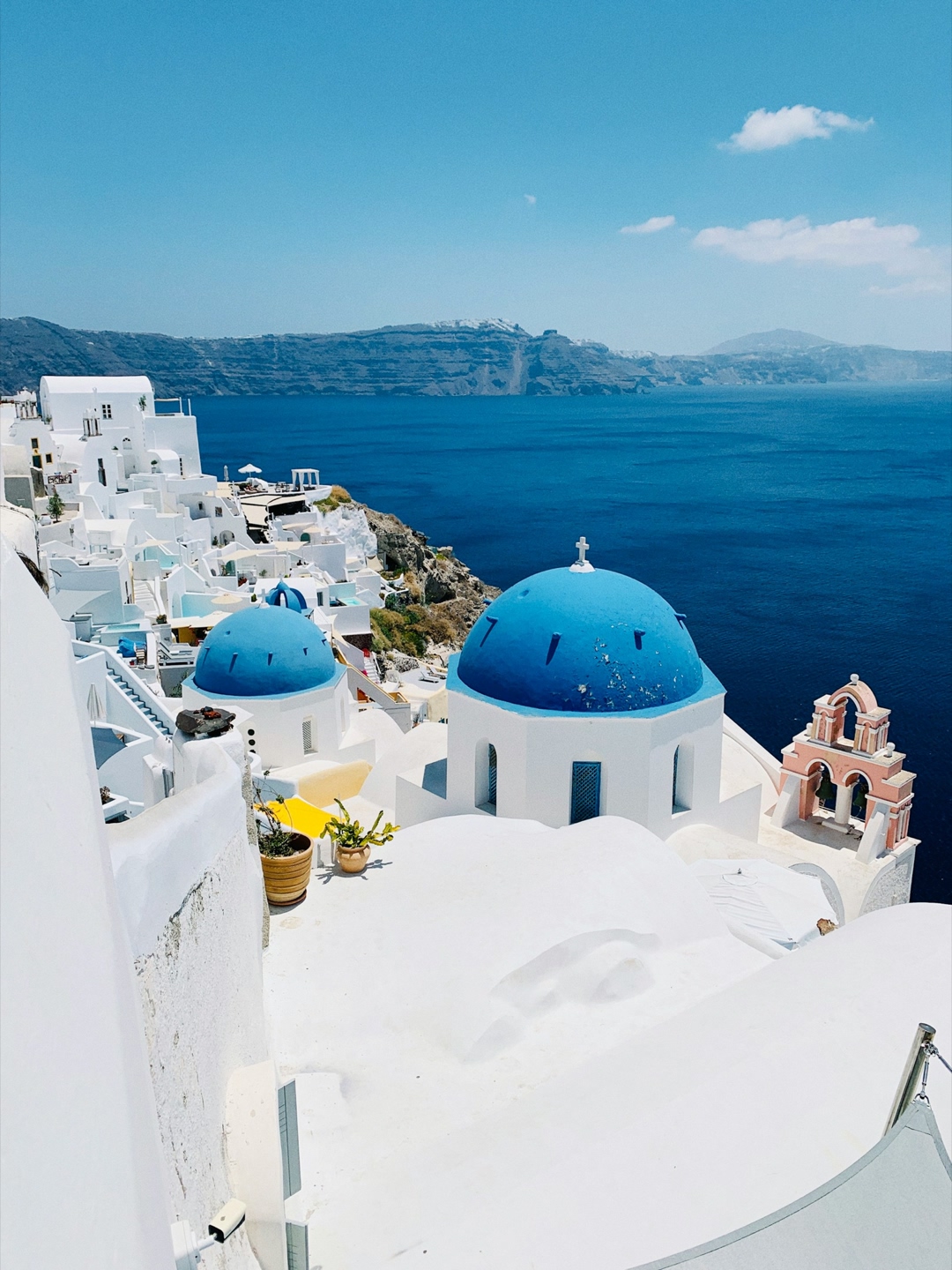
배경 바꾸기는 두 가지 방법이 있어요. 사진 두 장이면 첫 사진의 피사체를 두 번째 사진의 장면에 넣습니다. ‘설명’을 고르면 “한낮의 햇살 아래 부드러운 모래 언덕이 있는 해변”처럼 새 장소를 입력하면 돼요. 어느 쪽이든 얼굴, 옷, 자세는 유지하고 빛을 새 장소에 맞춰 오려 붙인 느낌이 나지 않게 합니다.
배경 바꾸는 법
피사체 사진 추가
유지하고 싶은 사람이나 물건.
장면 추가 또는 설명
두 번째 사진 또는 ‘설명’으로 전환.
생성하기
자연스러운 한 장으로 합칩니다.
이럴 때 좋아요
가 보지 못한 여행지
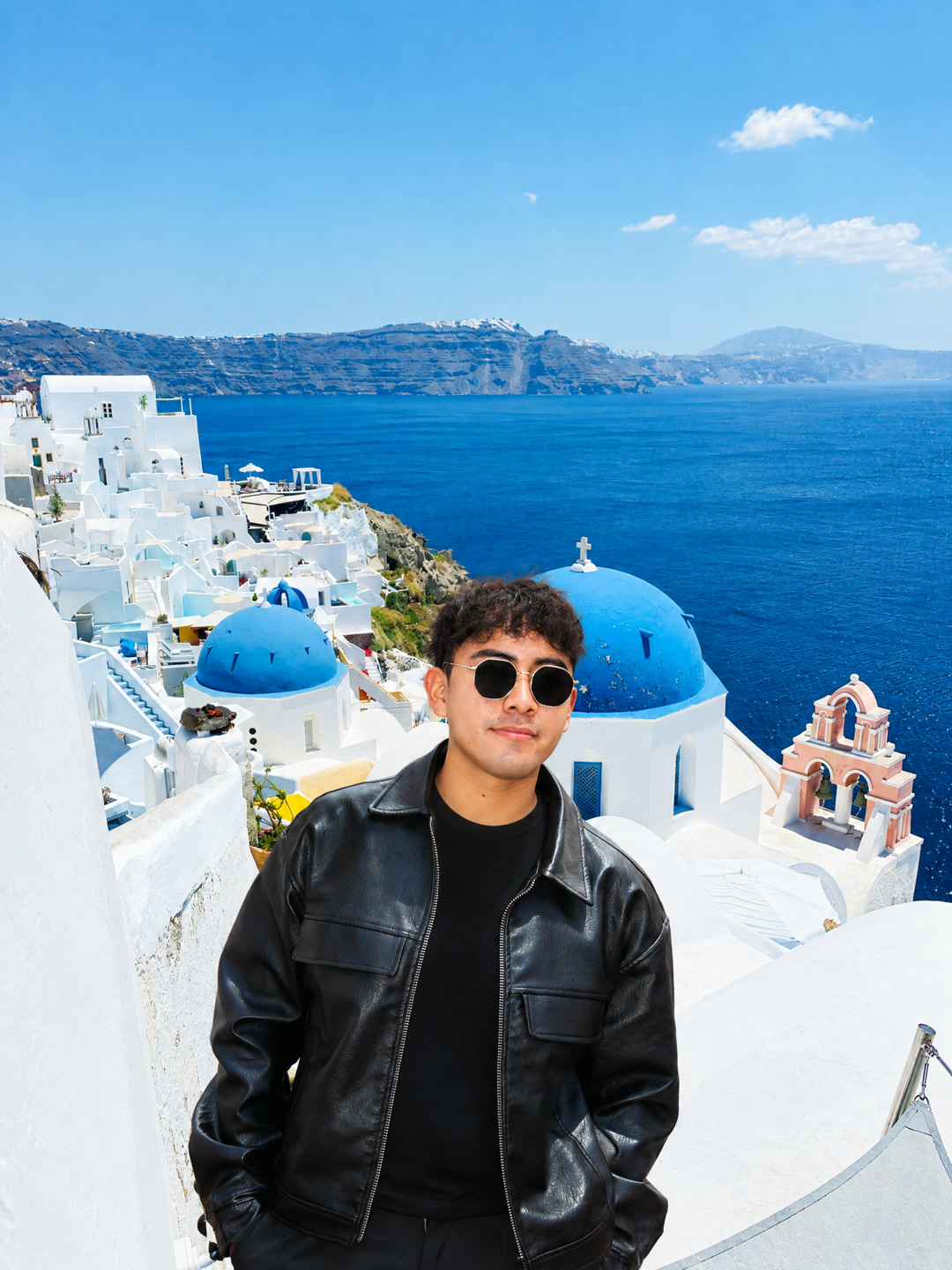
인물 사진을 그리스 섬 테라스로.
상품 페이지
어수선한 방을 깔끔한 공간으로.
프로필·행사 사진
산만한 배경을 차분하게 바꾸세요.