iPhone에서 AI 이미지 투 이미지
사진을 업로드하고 새로운 스타일이나 장면을 설명하면 원래 구도를 유지한 채 새롭게 재해석된 이미지를 받을 수 있습니다.
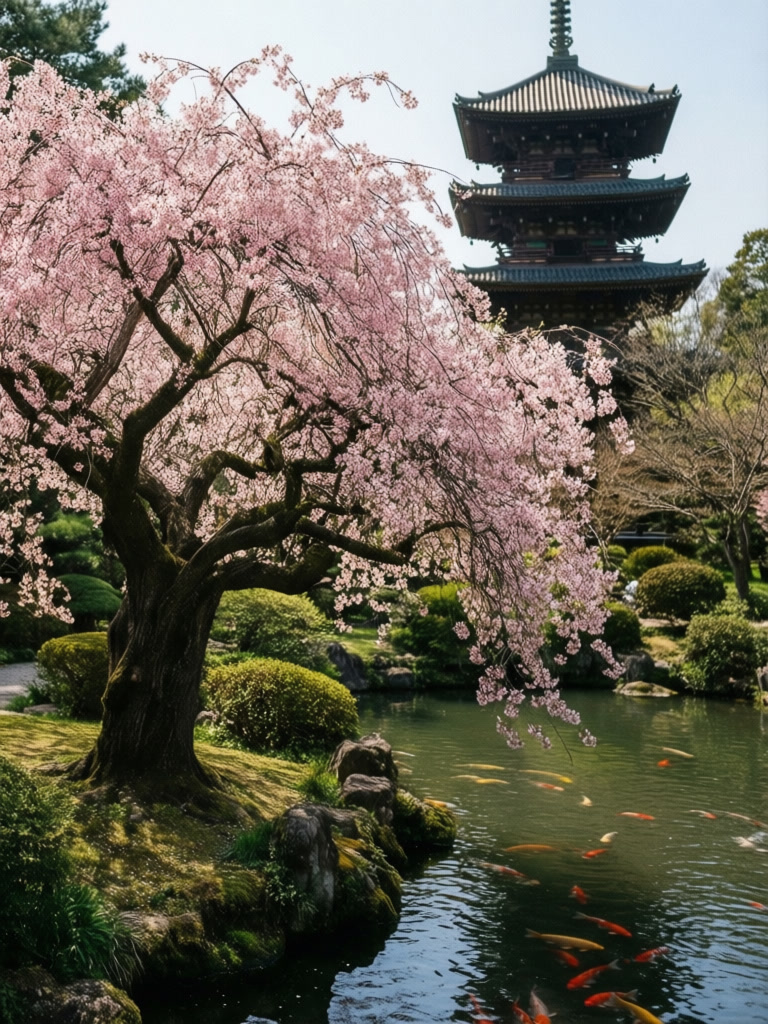
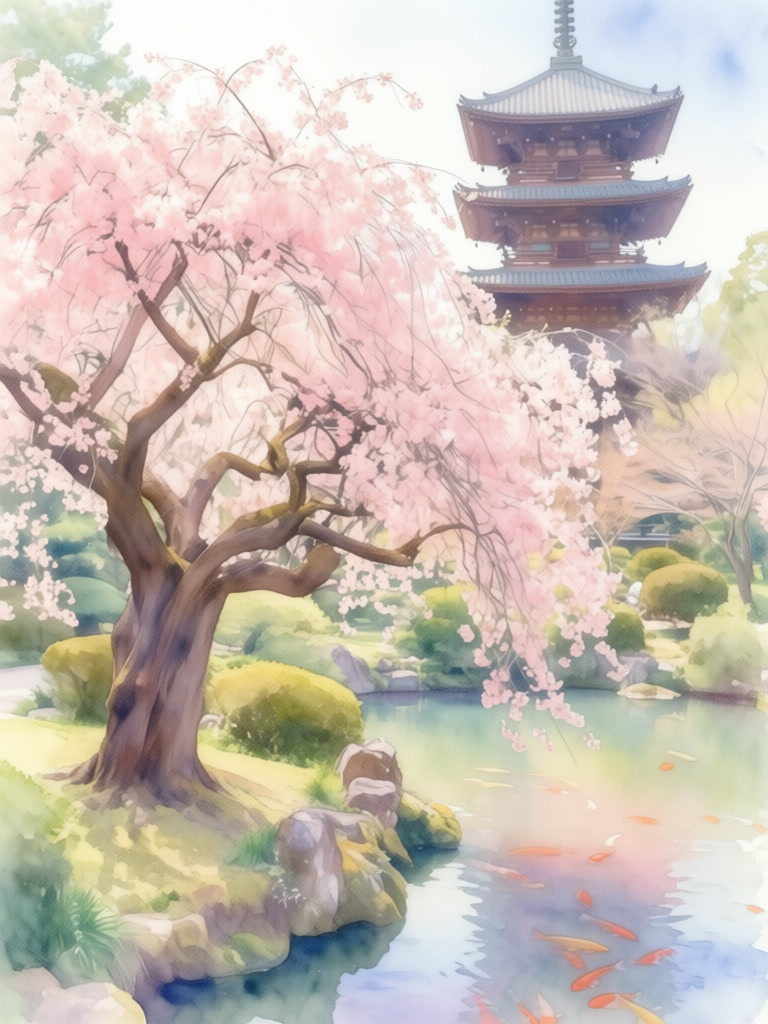
프롬프트
“수채화 스타일로 변환, 부드러운 파스텔 색상, 예술적 해석, 전통 수채화 기법, 부드러운 붓 터치”
ABOUT
AI 이미지 변환으로 사진을 완전히 새로운 스타일로 재구성하세요. 이미지를 업로드하고 어떻게 변환하고 싶은지 설명하세요. 사진을 그림으로 변환하거나, 예술적 스타일을 변경하거나, 새로운 요소를 추가하거나, 장면을 완전히 재구성할 수 있습니다. AI는 이미지와 텍스트 설명을 모두 이해하여 원본의 본질을 보존하면서 창의적인 비전을 추가하는 완벽한 변환을 만듭니다. iOS에서 어디서나 창의적인 변환이 가능합니다.
한눈에 보기
GenLive는 iPhone에서 사진 한 장을 새로운 이미지로 바꿔 줍니다. 사진을 고르고 바꾸고 싶은 점(스타일, 배경, 조명, 분위기)을 적은 뒤 Nano Banana Pro, GPT Image 2, Flux 2, Seedream 같은 이미지 모델을 선택해 결과를 보관함에 저장하세요.
AI로 이미지를 변환하는 방법
1
원본 사진 선택
인물, 반려동물, 실내, 제품, 여행 사진 모두 잘 어울립니다. 피사체가 뚜렷할수록 모델이 유지할 수 있는 요소가 많아집니다.
2
변환 내용 설명
스타일(수채화, 애니메이션, 3D 렌더, 유화), 새로운 배경, 조명 변화를 적어 보세요. 프롬프트 하나로 최대 네 가지 변형을 만들 수 있습니다.
3
저장, 수정 또는 애니메이션
가장 마음에 드는 결과를 저장하거나, 다른 모델로 다시 생성하거나, 새 이미지를 동영상이나 Live Photo로 만들 수 있습니다.
인기 있는 이미지 투 이미지 아이디어
사진을 아트 스타일로
셀카나 가족사진을 얼굴과 포즈는 알아볼 수 있게 유지한 채 수채화, 애니메이션, 만화, 유화로 바꿔 보세요.
같은 피사체, 새로운 장면
다시 촬영하지 않아도 반려동물, 제품, 인물을 해변, 스튜디오, 눈 내린 거리, 판타지 풍경으로 옮길 수 있습니다.
프로필 및 SNS 이미지
이미 가진 사진으로 아바타, 썸네일, 게시물에 일관된 스타일을 만들 수 있습니다.
이미지 투 이미지에 GenLive를 쓰는 이유
앱 하나에 여러 이미지 모델
앱을 바꾸지 않고 같은 사진으로 Nano Banana Pro, GPT Image 2 Edit, Qwen Image Edit, Flux 2, Grok Imagine Edit, Seedream을 비교할 수 있습니다.
iPhone 전용 설계
사진 보관함에서 바로 고르고 결과도 바로 저장하세요. 데스크톱 소프트웨어나 파일 전송이 필요 없습니다.
정지 이미지에서 움직임으로
변환한 이미지는 같은 앱에서 바로 동영상이나 Live Photo로 만들 수 있습니다.
이미지 투 이미지 FAQ
iPhone에서 첫 사진을 새롭게 바꿔 보세요
사진을 고르고 새로운 모습을 설명한 뒤 GenLive에서 여러 이미지 모델의 결과를 비교해 보세요.