iPhone용 AI 사진 편집기
바꾸고 싶은 내용을 입력해 사진을 편집하세요. 물체 제거, 배경 교체, 조명 보정, 디테일 추가를 수동 도구 없이 할 수 있습니다.
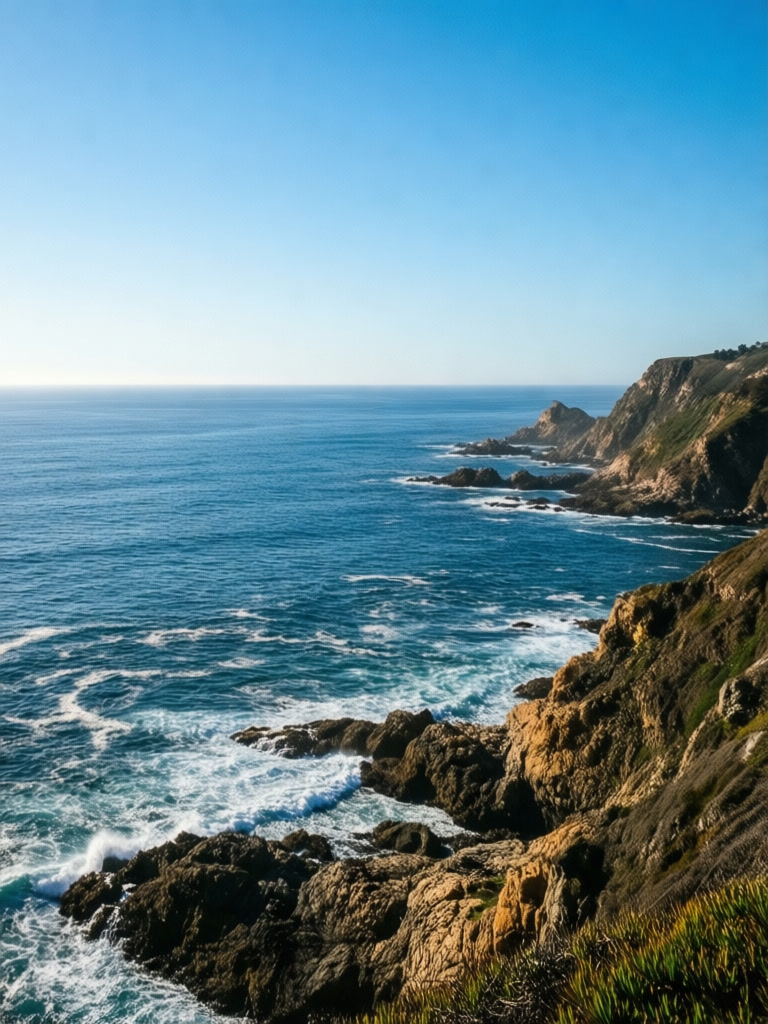
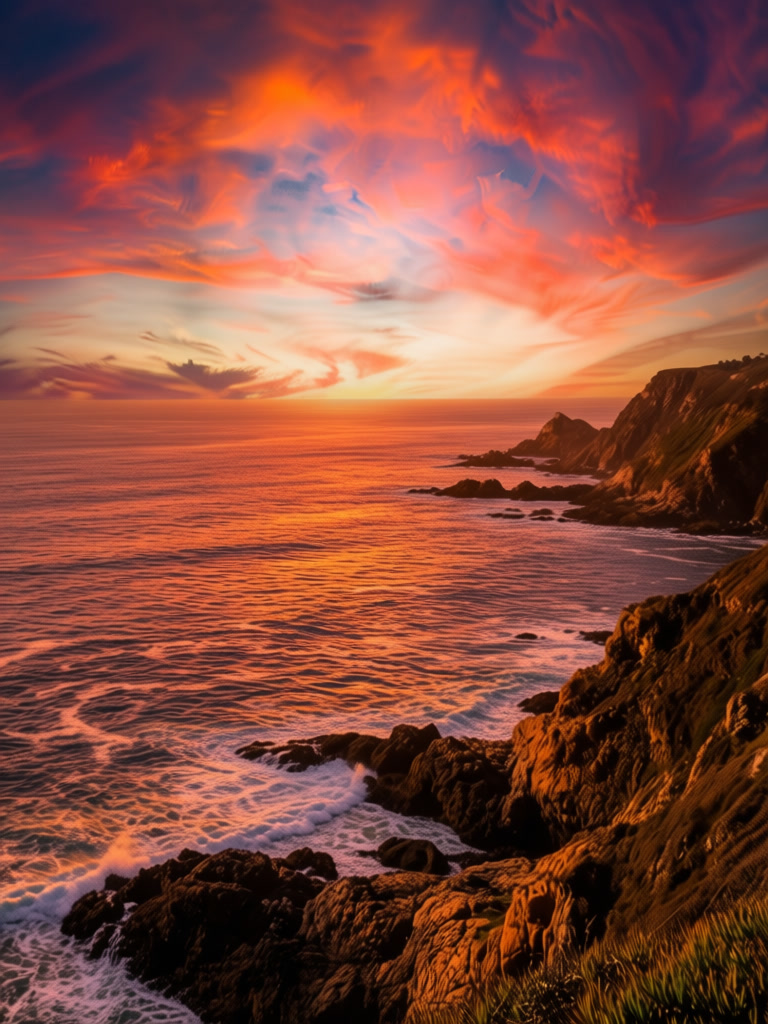
프롬프트
“따뜻한 일몰 조명 추가, 생생한 주황색과 분홍색 톤으로 하늘 강화, 황금시간 분위기, 물에 반사된 극적인 일몰 색상”
ABOUT
간단한 텍스트 명령으로 사진을 손쉽게 편집하세요. 복잡한 도구나 기술적 기술이 필요 없습니다. 변경하고 싶은 것을 설명하기만 하면 됩니다. 원치 않는 객체 제거, 조명 조정, 색상 향상, 요소 추가 또는 수정, 자연어 지시로 모든 세부 사항을 미세 조정할 수 있습니다. AI는 컨텍스트를 이해하고 수동으로 몇 시간이 걸릴 전문 품질의 편집을 제공합니다. 모바일 편집을 위해 설계된 직관적인 인터페이스로 iPhone에 최적화되었습니다.
한눈에 보기
GenLive는 일상적인 말로 iPhone 사진을 편집합니다. 사진을 고르고 "배경의 사람들을 지워 줘", "골든아워 느낌으로 바꿔 줘"처럼 입력한 뒤 GPT Image 2 Edit, Qwen Image Edit, Nano Banana Pro 같은 편집 모델을 선택해 편집본을 저장하세요.
텍스트로 사진을 편집하는 방법
1
사진 열기
보관함에서 아무 이미지나 고르세요. 낯선 사람이 찍힌 여행 사진, 어두운 실내 사진, 배경을 정리해야 하는 제품 사진 등.
2
편집 내용 입력
바꿀 것과 유지할 것을 구체적으로 적으세요. "쓰레기통만 지우고 나머지는 그대로"가 "깔끔하게 해 줘"보다 잘 됩니다.
3
비교하고 가장 좋은 것 저장
여러 변형을 만들고 마음에 들지 않으면 모델을 바꾼 뒤 편집본을 원본과 함께 저장하세요.
자주 쓰는 AI 사진 편집
방해 요소 제거
여행 사진과 일상 사진에서 끼어든 사람, 전선, 간판, 잡동사니를 지우세요.
배경이나 날씨 바꾸기
흐린 하늘을 노을로 바꾸거나, 제품을 깔끔한 스튜디오 배경에 두거나, 겨울 카드에 눈을 더해 보세요.
빛과 색 보정
어두운 사진을 밝히고, 차가운 실내 조명을 따뜻하게 바꾸거나, 필름 같은 색감으로 통일해 보세요.
GenLive로 사진을 편집하는 이유
마스크나 레이어 불필요
변경 내용을 한 문장으로 설명하면 모델이 영역을 찾아 자연스럽게 반영합니다.
고를 수 있는 여러 편집 모델
GPT Image 2 Edit, Qwen Image Edit, Grok Imagine Edit, Nano Banana Pro는 편집 방식이 서로 달라 까다로운 편집은 다른 모델로 다시 시도할 수 있습니다.
원본은 안전하게 유지
모든 편집은 새 이미지로 저장되므로 언제든 처음 사진으로 돌아갈 수 있습니다.
AI 사진 편집기 FAQ
다음 사진은 입력만으로 편집하세요
GenLive에서 사진을 열고 변경 내용을 설명한 뒤 편집본을 iPhone에 저장하세요.