GenLive Studio 模板
AI 一键更换照片背景
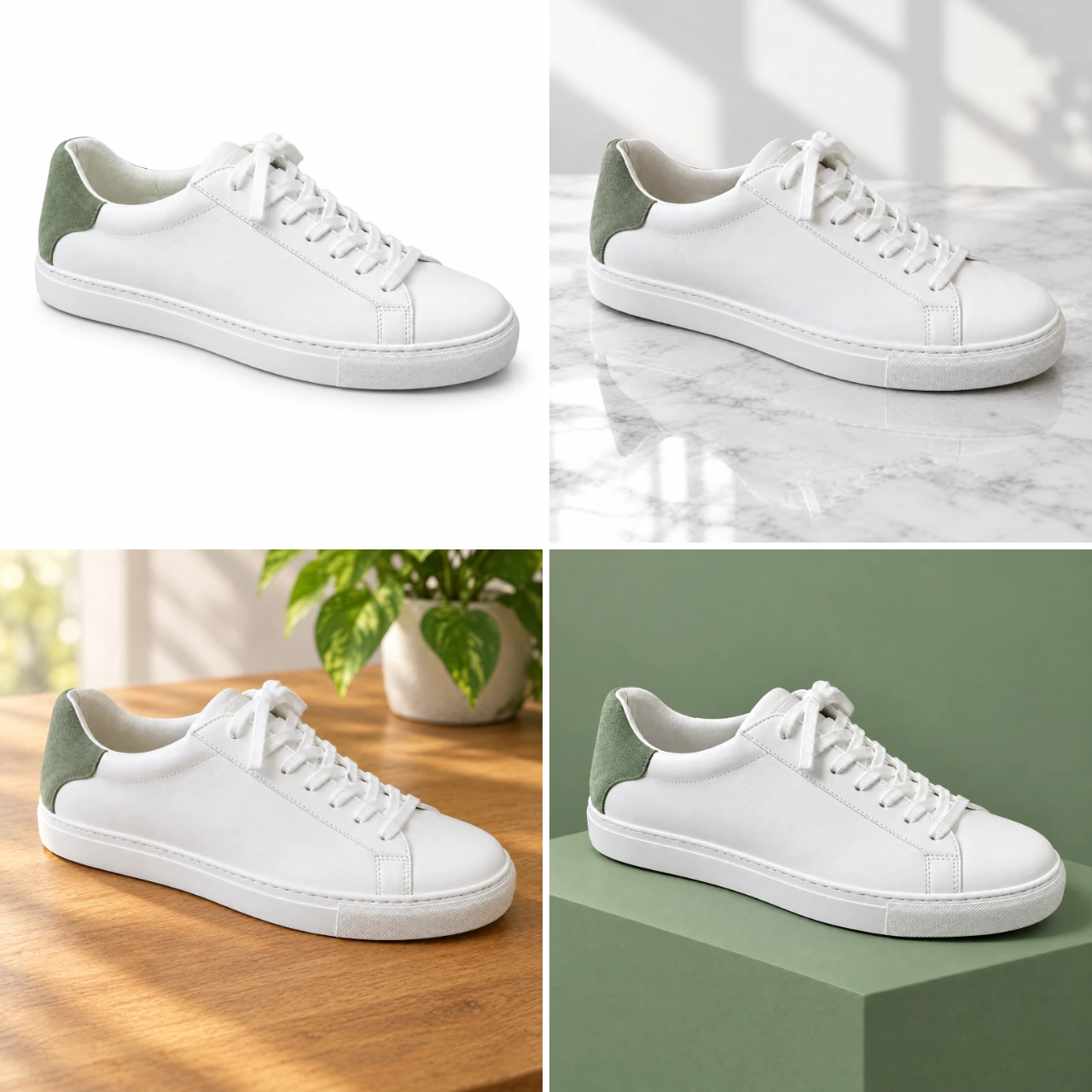
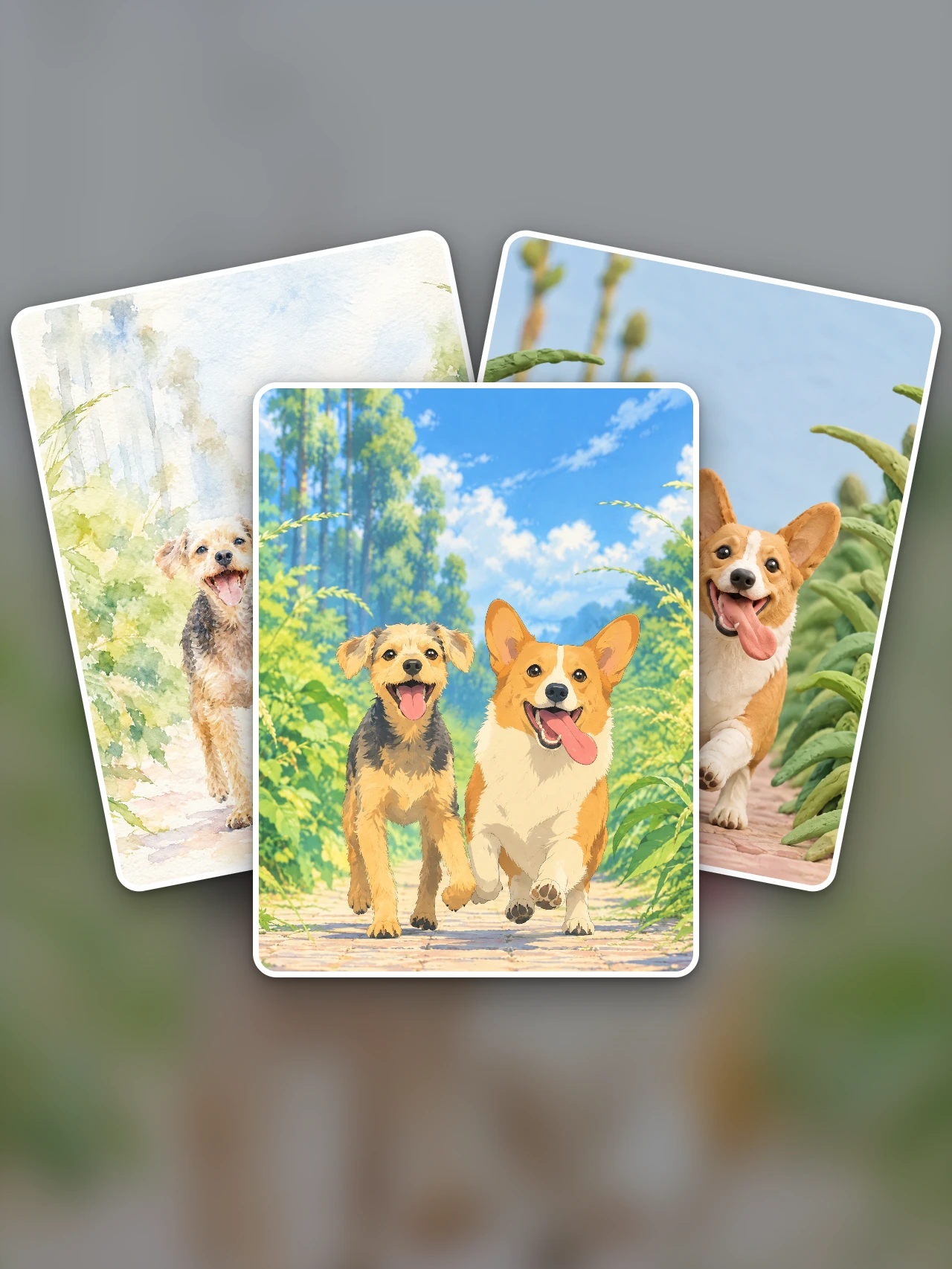
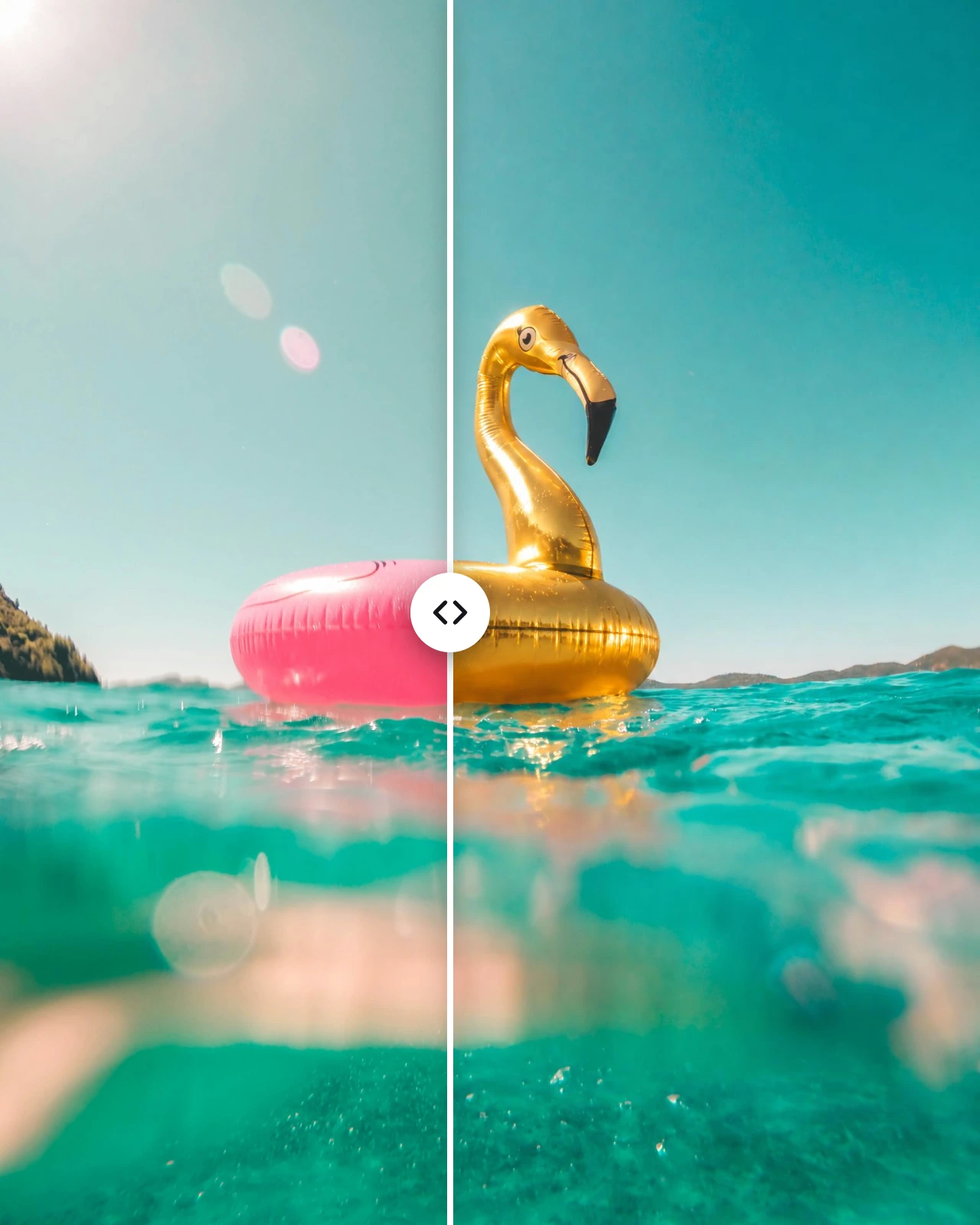
人物或商品保持原样,换到新的场景中。添加想要的场景照片,或直接用文字描述,GenLive Studio 会匹配光线、色彩、阴影和透视,看起来就像一张真实照片。
直接在浏览器中使用,无需注册即可免费试用。
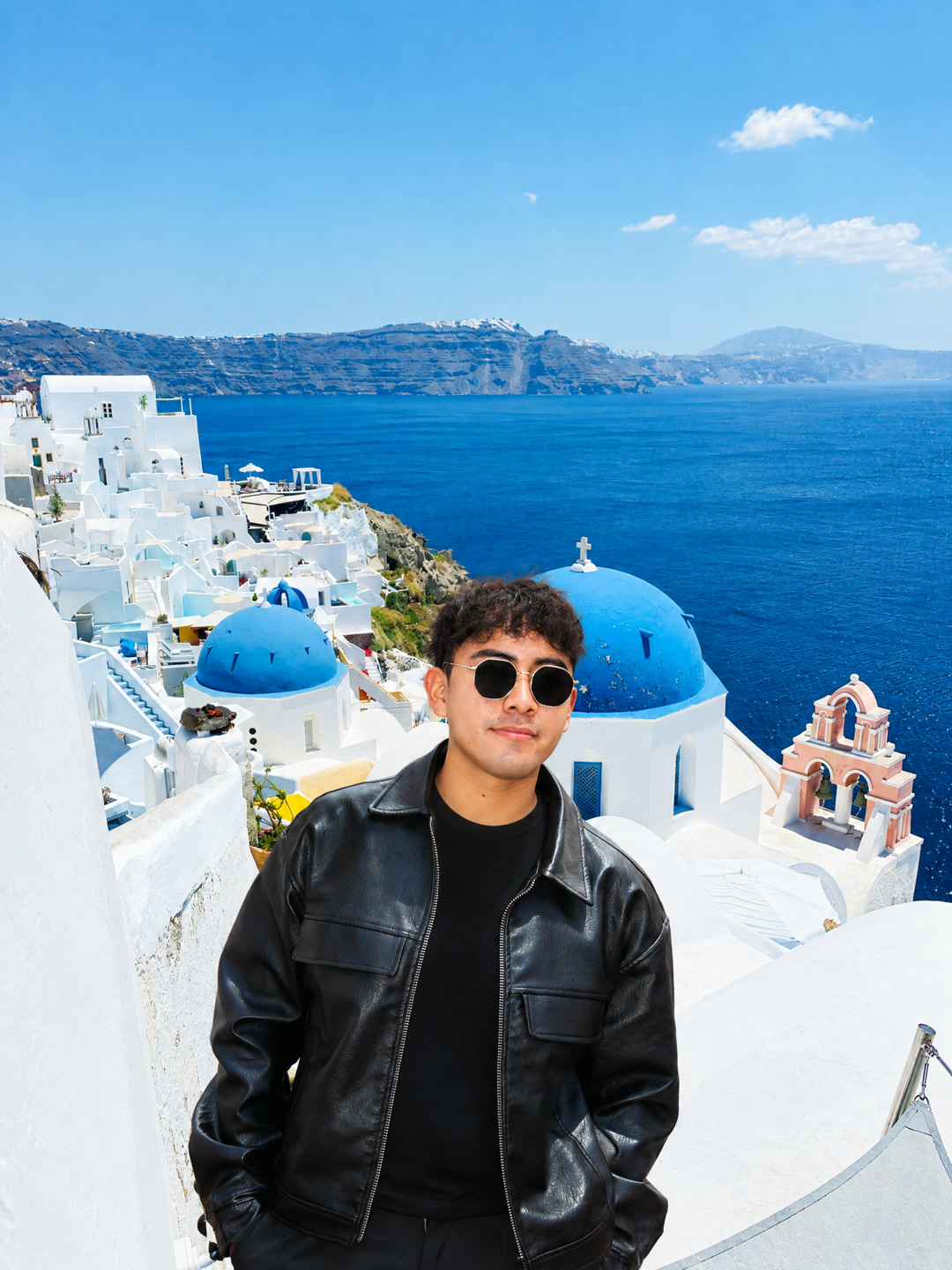
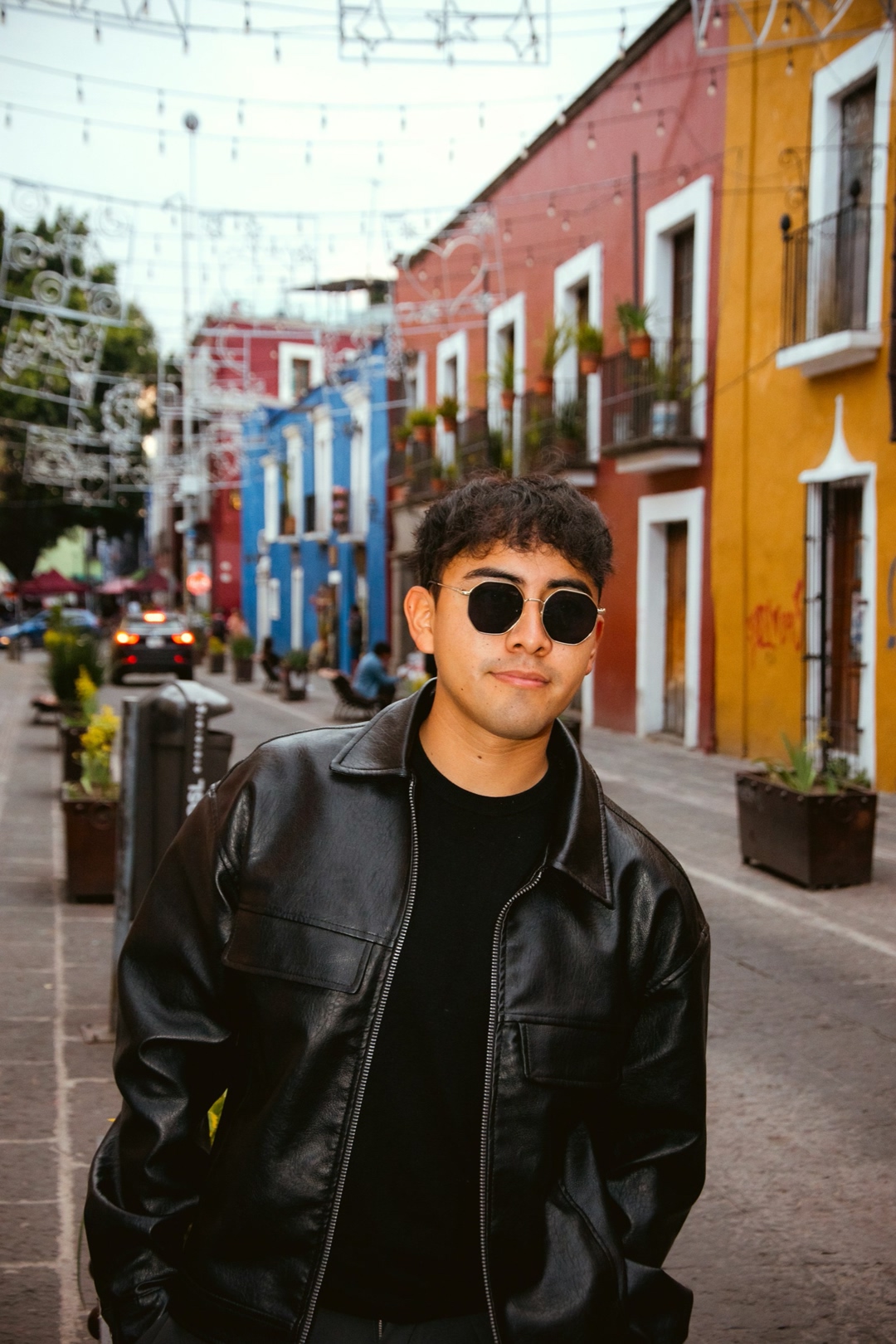
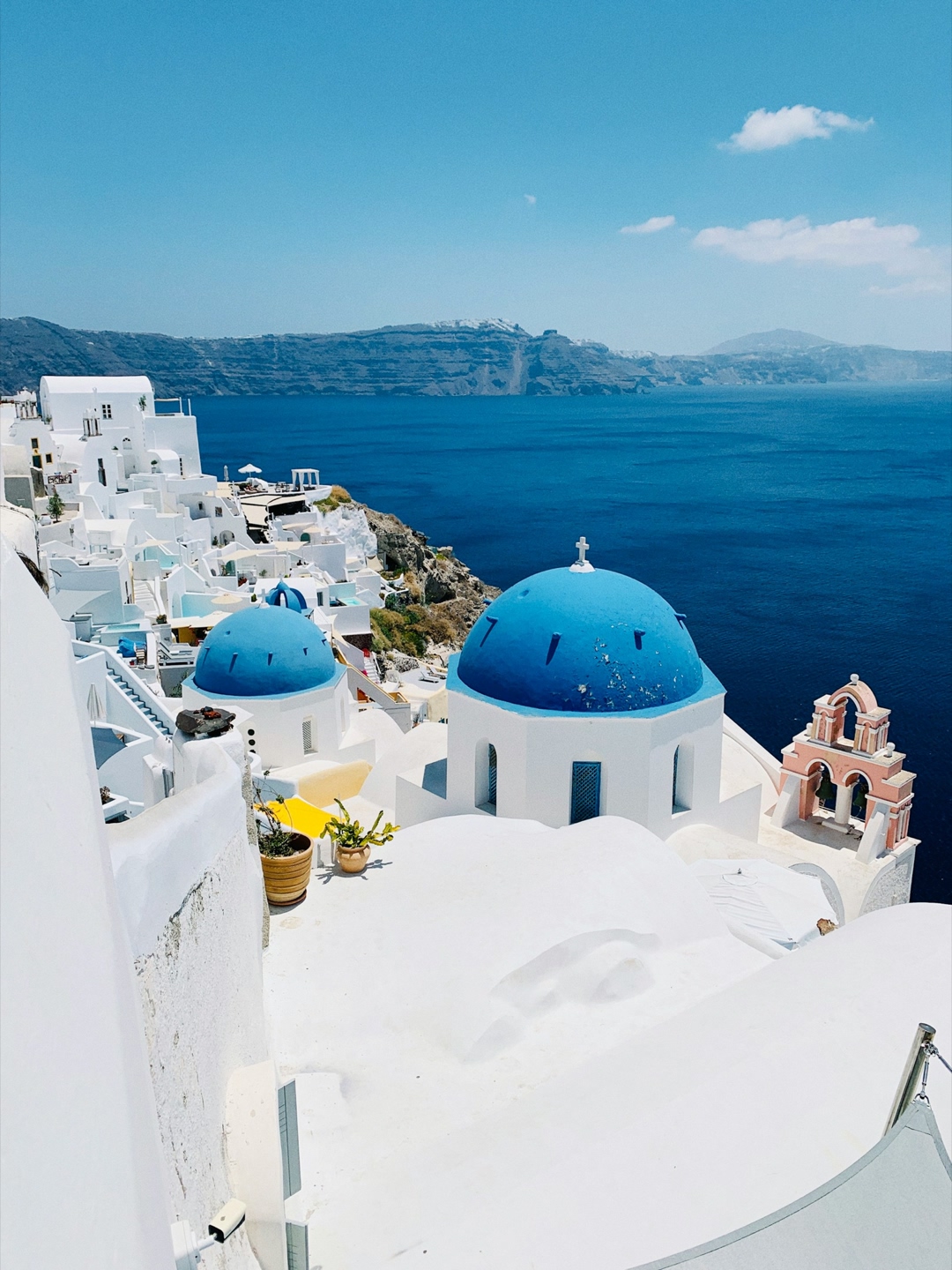
你添加
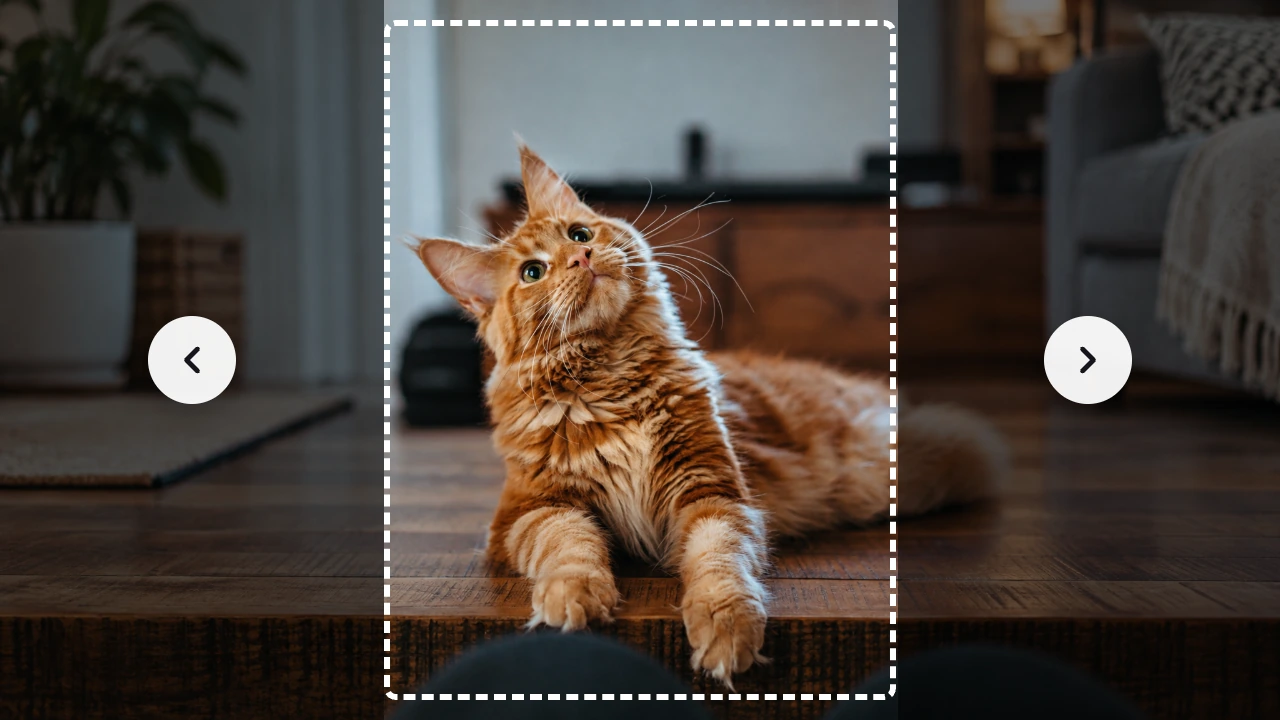
新场景的照片,或几句文字描述。
简介
更换背景有两种用法:添加两张照片时,Studio 会把第一张中的主体放进第二张的场景;选择“描述”时,直接输入新场景,例如“正午阳光下的沙滩和柔和沙丘”。两种方式都会保留主体的面孔、服装和姿势,并匹配新场景的光线,不会有生硬的抠图感。
如何更换背景
添加主体照片
要保留的人或物。
添加或描述场景
用第二张照片,或切换到“描述”。
生成
Studio 将两者融合成一张自然的照片。
适用场景
没去成的旅行
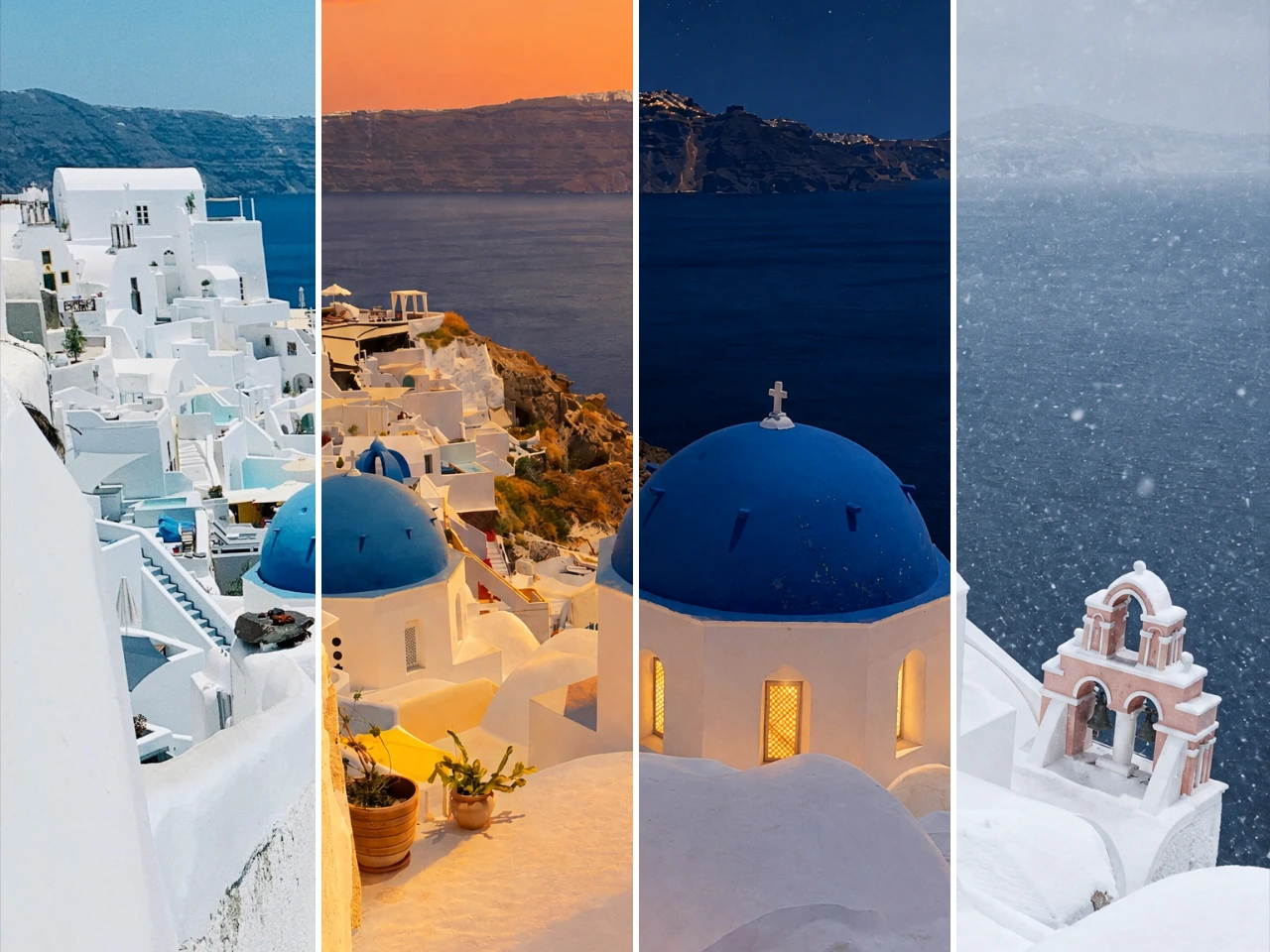
把人像放到希腊小岛的露台上。
商品详情图
把杂乱房间换成干净的生活场景。
头像与活动照片
把杂乱背景换成简洁的画面。