iPhone 上的 AI 图生图
上传一张照片,描述新的风格或场景,即可得到保留原始构图的全新图像。
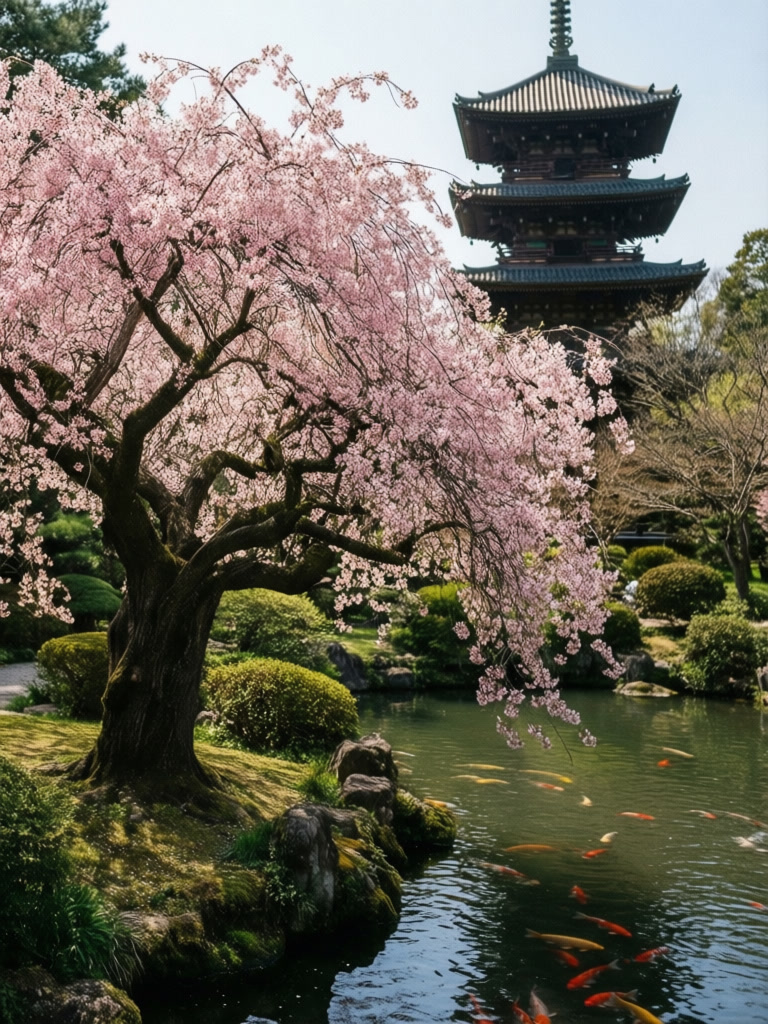
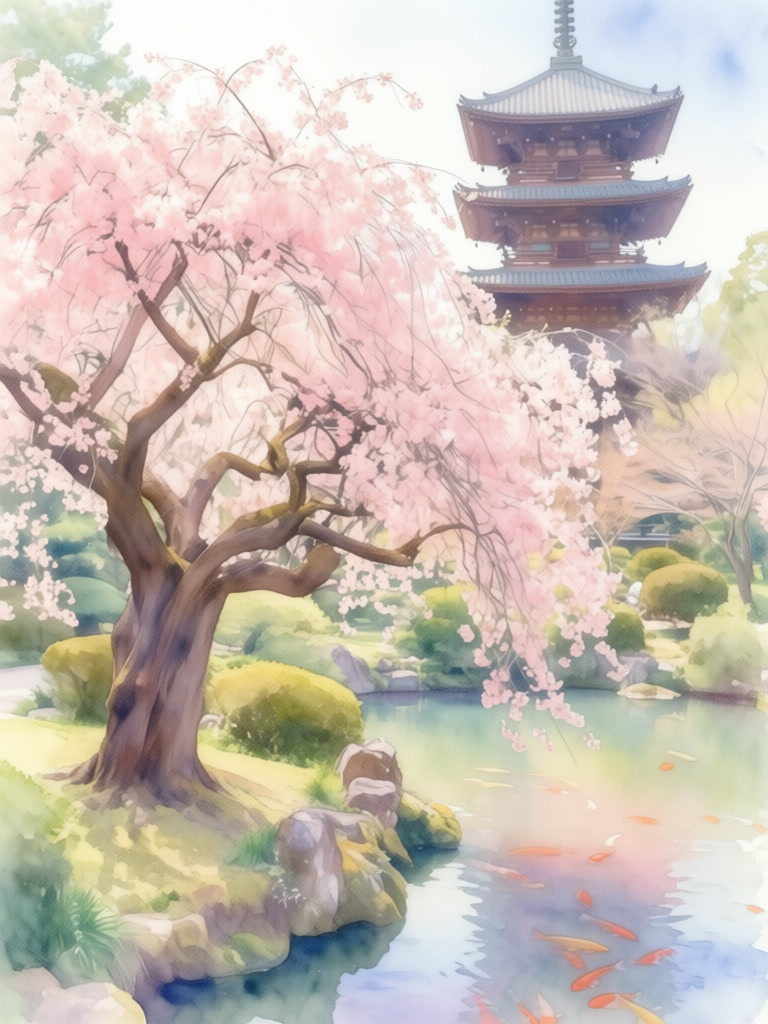
提示
“转换为水彩画风格,柔和的粉彩色彩,艺术诠释,传统水彩绘画技法,柔和的笔触”
ABOUT
使用我们的 AI 图像转换功能以全新风格重新构想您的照片。上传任何图像并描述您希望如何转换它——将照片转换为绘画、更改艺术风格、添加新元素或完全重新构想场景。我们的 AI 理解您的图像和文本描述,创建无缝转换,保留原始的本质,同时添加您的创意愿景。在 iOS 上随处可用的创意转换。
简而言之
GenLive 可以在 iPhone 上把一张照片变成全新的图像。选择照片,写下想改变的内容(风格、场景、光线或氛围),选择 Nano Banana Pro、GPT Image 2、Flux 2 或 Seedream 等图像模型,然后把结果保存到相册。
如何用 AI 转换图像
1
选择原始照片
人像、宠物、房间、产品和旅行照片都适用。主体越清晰,模型能保留的细节越多。
2
描述想要的变化
写出风格(水彩、动漫、3D 渲染、油画)、新场景或光线变化。一个提示词最多可生成四个变体。
3
保存、微调或制作动画
保留最满意的结果,换一个模型再生成一次,或把新图像做成视频或实况照片。
热门图生图创意
照片转艺术风格
把自拍或全家福变成水彩、动漫、漫画或油画风格,同时保留可辨认的面孔和姿势。
同一主体,新场景
无需重拍,就能把宠物、产品或人物放到海滩、影棚、雪街或奇幻风景中。
头像与社交媒体配图
用现有照片为头像、缩略图和帖子打造统一风格。
为什么用 GenLive 做图生图
一个应用内多个图像模型
无需切换应用,就能在同一张照片上比较 Nano Banana Pro、GPT Image 2 Edit、Qwen Image Edit、Flux 2、Grok Imagine Edit 和 Seedream。
专为 iPhone 打造
直接从相册选图,结果也直接存回相册,无需电脑软件或传输文件。
从静态到动态
转换后的图像可以在同一个应用里直接做成视频或实况照片。
图生图常见问题
在 iPhone 上重新演绎你的第一张照片
选择照片,描述新的效果,在 GenLive 中比较多个图像模型的结果。