iPhone AI 修图工具
输入想改的内容即可修图:移除物体、更换背景、修正光线或添加细节,无需手动工具。
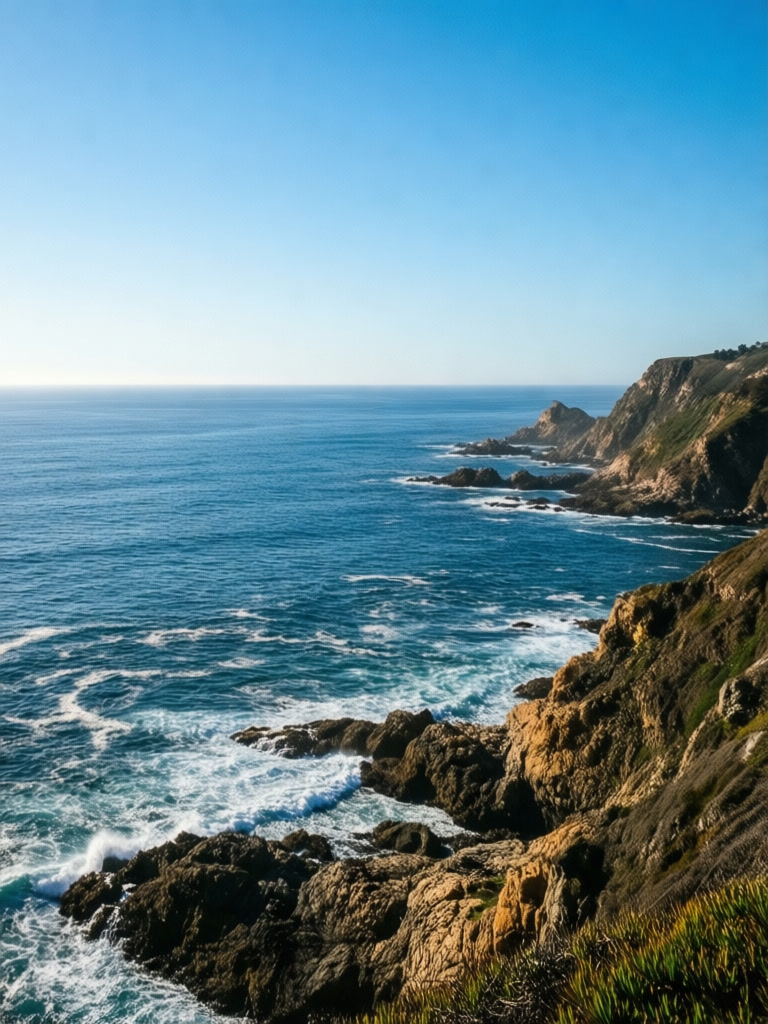

提示
“添加温暖的日落照明,用充满活力的橙色和粉色色调增强天空,黄金时段氛围,倒映在水面上的戏剧性日落色彩”
ABOUT
使用简单的文本命令轻松编辑您的照片。无需复杂的工具或技术技能——只需描述您想要更改的内容。删除不需要的对象、调整照明、增强色彩、添加或修改元素,并使用自然语言指令微调每个细节。我们的 AI 理解上下文并提供专业质量的编辑,这些编辑手动完成需要数小时。针对 iPhone 优化,具有为移动编辑设计的直观界面。
简而言之
GenLive 用日常语言在 iPhone 上修图。选择照片,输入类似“去掉背景里的人”或“改成黄金时段光线”的指令,选择 GPT Image 2 Edit、Qwen Image Edit 或 Nano Banana Pro 等编辑模型,然后保存编辑后的副本。
如何用文字修图
1
打开照片
从相册选择任意图片:有路人入镜的旅行照、偏暗的室内照,或需要更干净背景的产品图。
2
输入编辑指令
说清楚改什么、保留什么:“去掉垃圾桶,其余保持不变”比“清理一下”效果更好。
3
对比并保留最佳结果
生成几个变体,效果不理想就换个模型,再把编辑版和原图一起保存。
常见的 AI 修图用法
移除干扰元素
从旅行和日常照片中擦除路人、电线、标牌或杂物。
更换背景或天气
把灰蒙蒙的天空换成日落,把产品放到干净的影棚背景上,或给冬季贺卡加上雪景。
修正光线和色彩
提亮欠曝照片,让偏冷的室内光变暖,或给照片统一的胶片感调色。
为什么用 GenLive 修图
无需蒙版或图层
用一句话描述修改内容,模型会自动找到区域并自然融合。
多个编辑模型可选
GPT Image 2 Edit、Qwen Image Edit、Grok Imagine Edit 和 Nano Banana Pro 的编辑方式各不相同,难处理的修改可以换个模型重试。
原图安全保留
每次编辑都保存为新图像,随时可以回到最初的照片。
AI 修图常见问题
下一张照片,用文字来修
在 GenLive 中打开照片,描述修改,把编辑好的副本保存到 iPhone。