ペットの写真に小さな動きを
お気に入りのペット写真に、まばたきや耳の小さな動きを加え、その子らしさを引き出します。
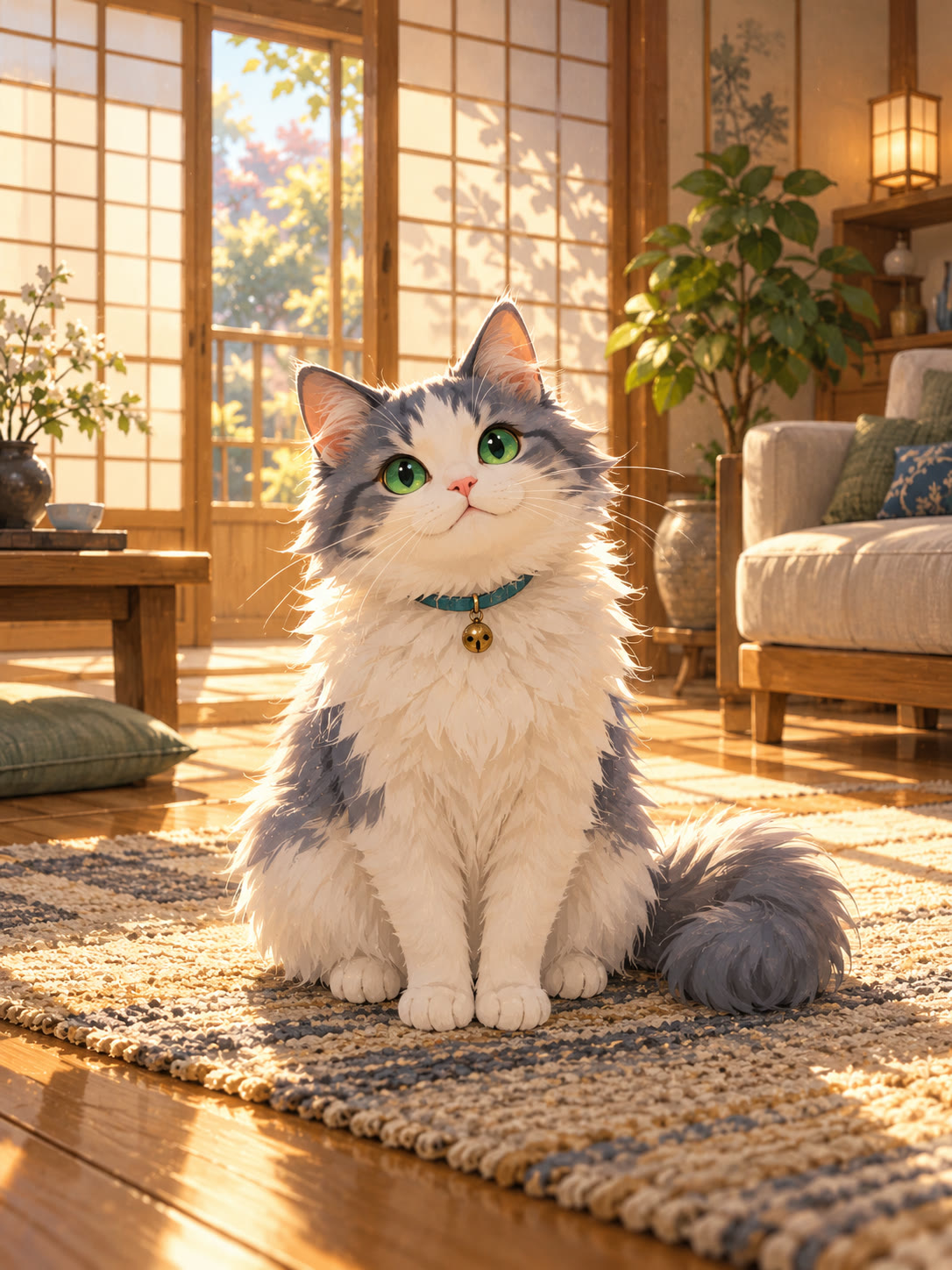
鮮明なペット写真や絵画風の動物イラストを用意し、GenLiveのimage-to-videoで小さな動きを加えます。iPhoneで短い動画やLive Photoとして保存できます。座った姿なら、顔立ちや毛の模様、表情を見比べやすくなります。
小さな動きで、その子らしく
ゆっくりしたまばたき、耳の小さな動き、ラグの上で揺れるしっぽの先。動くペットポートレートの魅力は、そんな細部にあります。動きを一つか二つ指定し、元の画風を保つよう伝えましょう。AIの結果には違いがあるため、保存前に元の画像と見比べてください。
1枚の画像から動くポートレートへ
1
鮮明な写真を選ぶ
目、耳、足がよく見える、1匹のペットの写真を選びます。頭としっぽの周りに余白を残しましょう。
2
小さな動きを指定する
GenLiveのimage-to-videoで、ゆっくりしたまばたきと穏やかな呼吸を指定します。姿勢と画風は変えないよう伝えます。
3
確認して保存する
動画全体で顔立ち、毛の模様、足を確認し、お気に入りの仕上がりを動画やLive Photoとして保存します。
試してみたい2つのプロンプト
午後の光と猫
絵画風のタッチと毛の模様を保つ。座った猫がゆっくり一度まばたきをし、穏やかに呼吸して片耳を小さく動かす。光の中でほこりが舞う。カメラはほぼ固定する。
窓辺の犬
犬の顔立ち、毛並み、座った姿勢を保つ。穏やかな呼吸、自然なまばたき1回、しっぽの先の小さな動きを加える。窓の柔らかな光がわずかに変化する。歩行や場面転換はしない。
仕上がりの確認ポイント
その子らしい見た目
目の形、毛の模様、首輪、足を元の画像と見比べます。変化が大きい場合は、動きの指定をシンプルにしましょう。
元の画風を大切に
イラストを使う場合は、筆のタッチや柔らかな輪郭を保つよう指定します。全身を大きく動かすより、小さなまばたきがポートレートになじむことがあります。
ペット写真の動画化について
ペットの写真を動かしてみましょう
1枚の画像に小さな動きを加えて、iPhoneのGenLiveで思い出として残しましょう。