iPhone向けAI写真編集
変えたい内容を入力するだけで写真を編集。物の消去、背景の差し替え、光の補正、ディテールの追加を手作業なしで行えます。
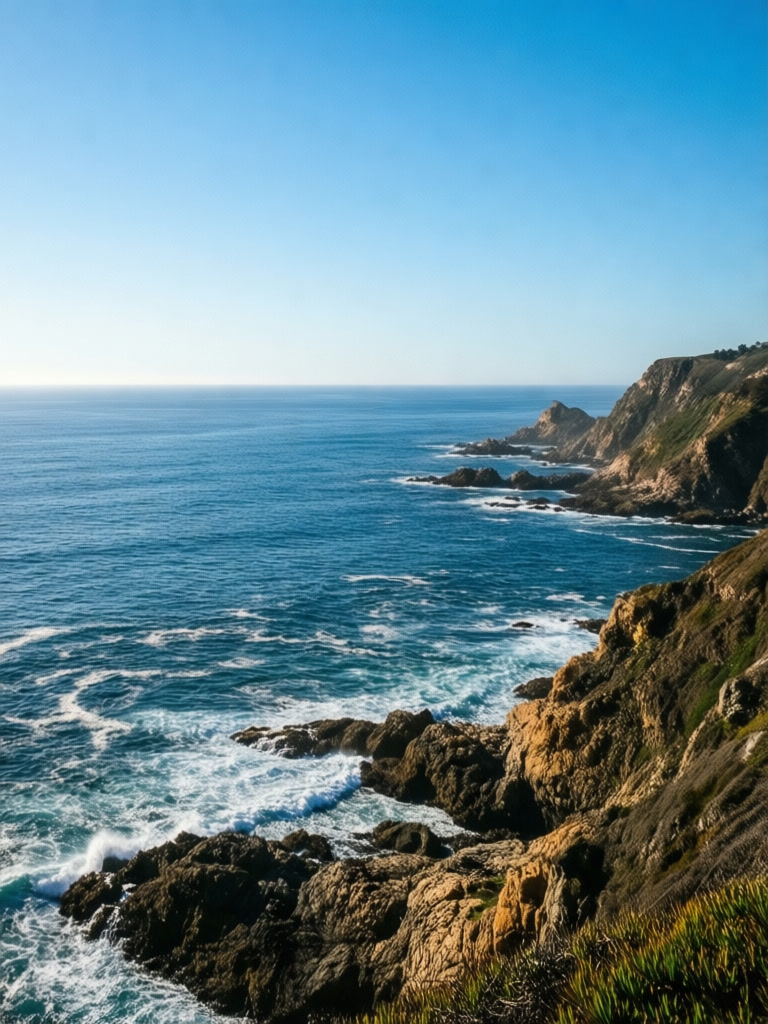
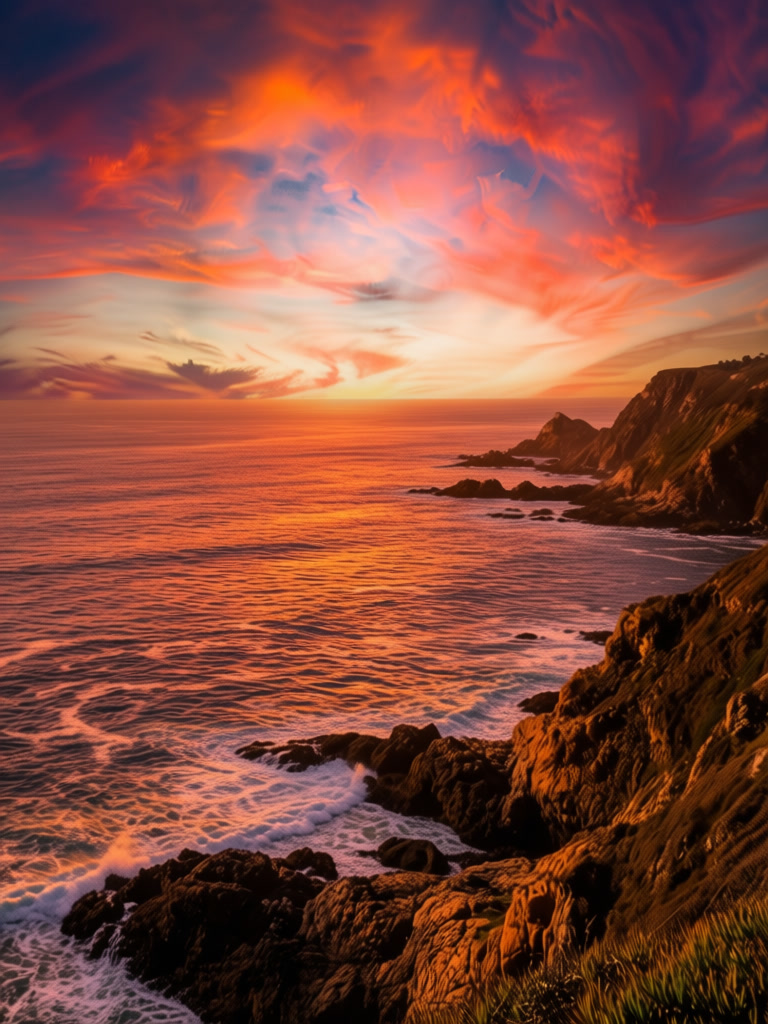
プロンプト
“暖かい夕焼けの照明を追加し、鮮やかなオレンジとピンクの色合いで空を強化し、ゴールデンアワーの雰囲気、劇的な夕焼けの色が水に反射している”
ABOUT
シンプルなテキストコマンドで写真を簡単に編集できます。複雑なツールや技術的なスキルは不要です。変更したいことを説明するだけです。不要なオブジェクトを削除したり、照明を調整したり、色を強化したり、要素を追加または変更したり、自然言語の指示ですべての詳細を微調整したりできます。私たちのAIはコンテキストを理解し、手動で何時間もかかるようなプロ品質の編集を提供します。iPhone に最適化された直感的なインターフェースで、モバイル編集向けに設計されています。
要点
GenLiveは普段の言葉でiPhoneの写真を編集します。写真を選び、「背景の人を消して」「夕方の光にして」のように入力し、GPT Image 2 Edit、Qwen Image Edit、Nano Banana Proなどの編集モデルを選んで、編集したコピーを保存します。
テキストで写真を編集する方法
1
写真を開く
ライブラリから好きな画像を選びます。知らない人が写り込んだ旅行写真、暗い室内写真、背景を整えたい商品写真などに。
2
編集内容を入力
変える部分と残す部分を具体的に書きましょう。「ゴミ箱を消して、ほかはそのまま」の方が「きれいにして」より上手くいきます。
3
比べて一番良いものを残す
いくつかバリエーションを作り、うまくいかなければモデルを切り替え、編集版を元の写真と並べて保存します。
よく使われるAI写真編集
邪魔なものを消す
旅行や日常の写真から、写り込んだ人や電線、看板、散らかった物を消せます。
背景や天気を変える
曇り空を夕焼けに変えたり、商品をすっきりしたスタジオ背景に置いたり、冬のカードに雪を加えたりできます。
光と色を補正する
暗い写真を明るくしたり、冷たい室内の光を暖かくしたり、フィルム風の色味に整えたりできます。
GenLiveで写真を編集する理由
マスクもレイヤーも不要
変更内容を一文で説明するだけ。モデルが該当箇所を見つけて自然になじませます。
選べる複数の編集モデル
GPT Image 2 Edit、Qwen Image Edit、Grok Imagine Edit、Nano Banana Proはそれぞれ編集の得意分野が違うため、難しい編集は別のモデルで再挑戦できます。
元の写真はそのまま
編集はすべて新しい画像として保存されるので、いつでも元の写真に戻れます。
AI写真編集 FAQ
次の写真は入力するだけで編集
GenLiveで写真を開き、変更内容を説明して、編集したコピーをiPhoneに保存しましょう。