GenLive Studio テンプレート
写真の時間帯と天気を AI で変える
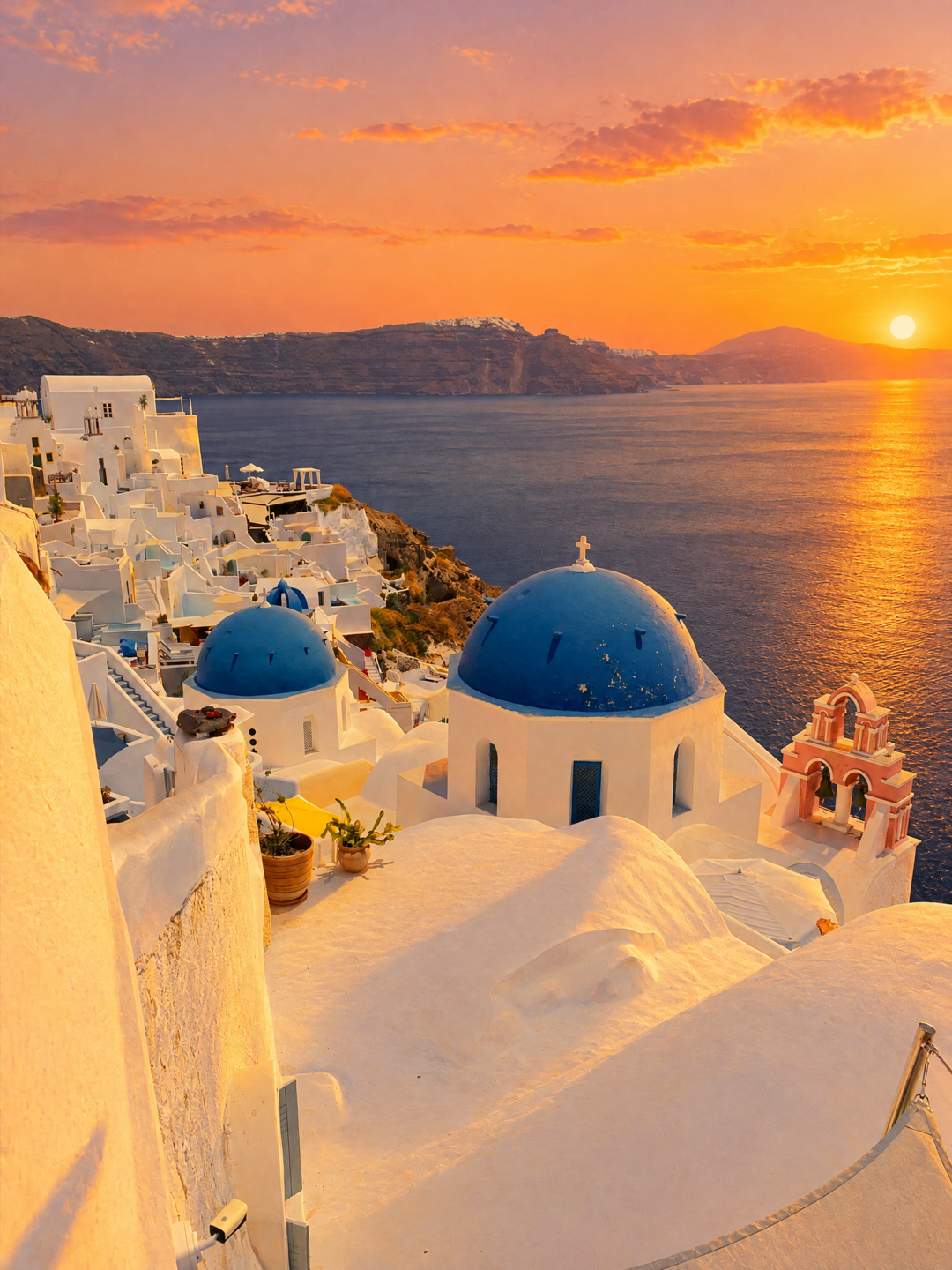
昼に撮ったけど夕焼けがよかった?ゴールデンアワー、ブルーアワー、夜、雪、雨から選べば、GenLive Studio が人物や物、構図はそのままにシーン全体の光を変えます。
ブラウザで動作。アカウントなしで無料で試せます。
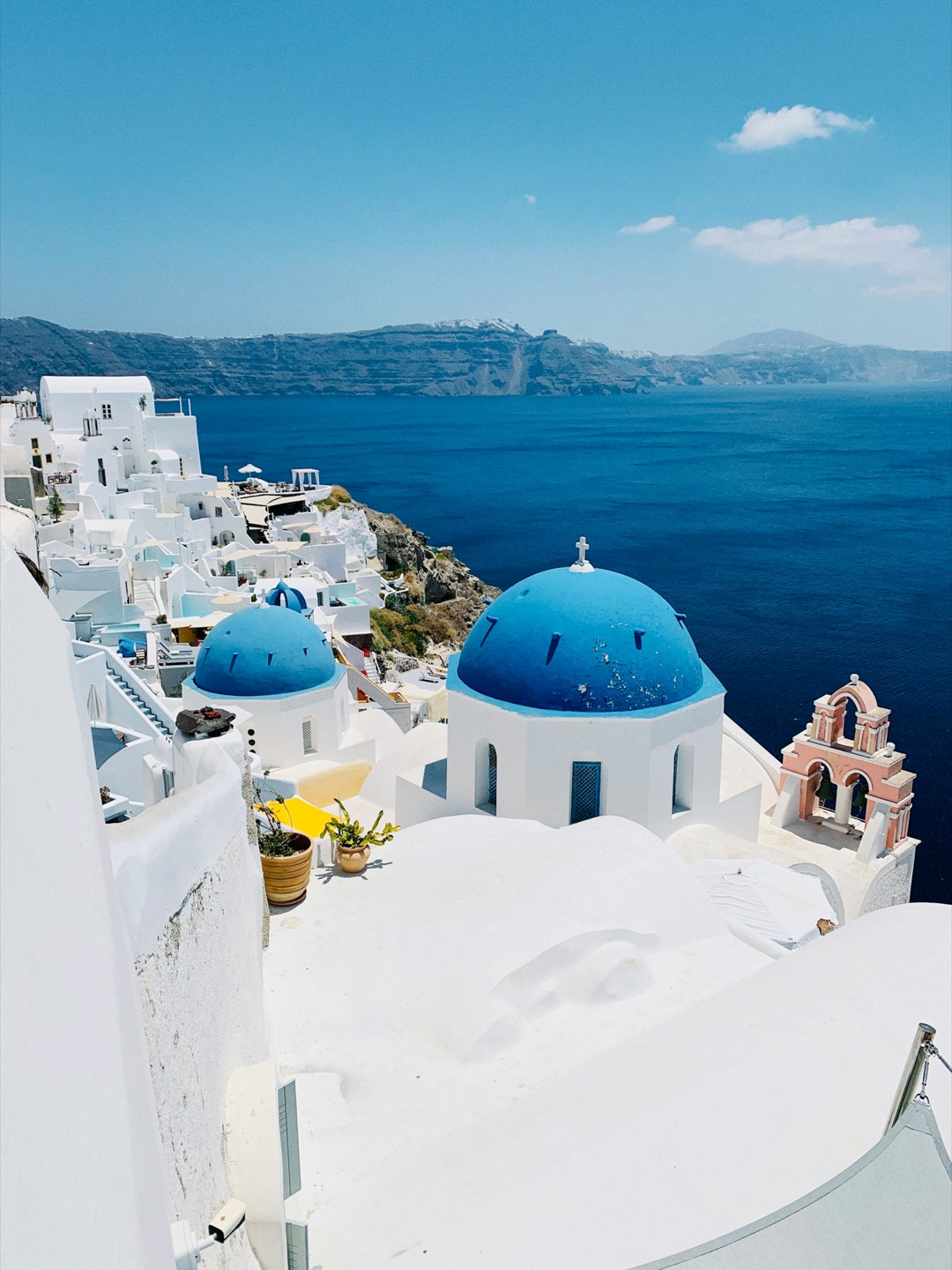
選ぶだけ
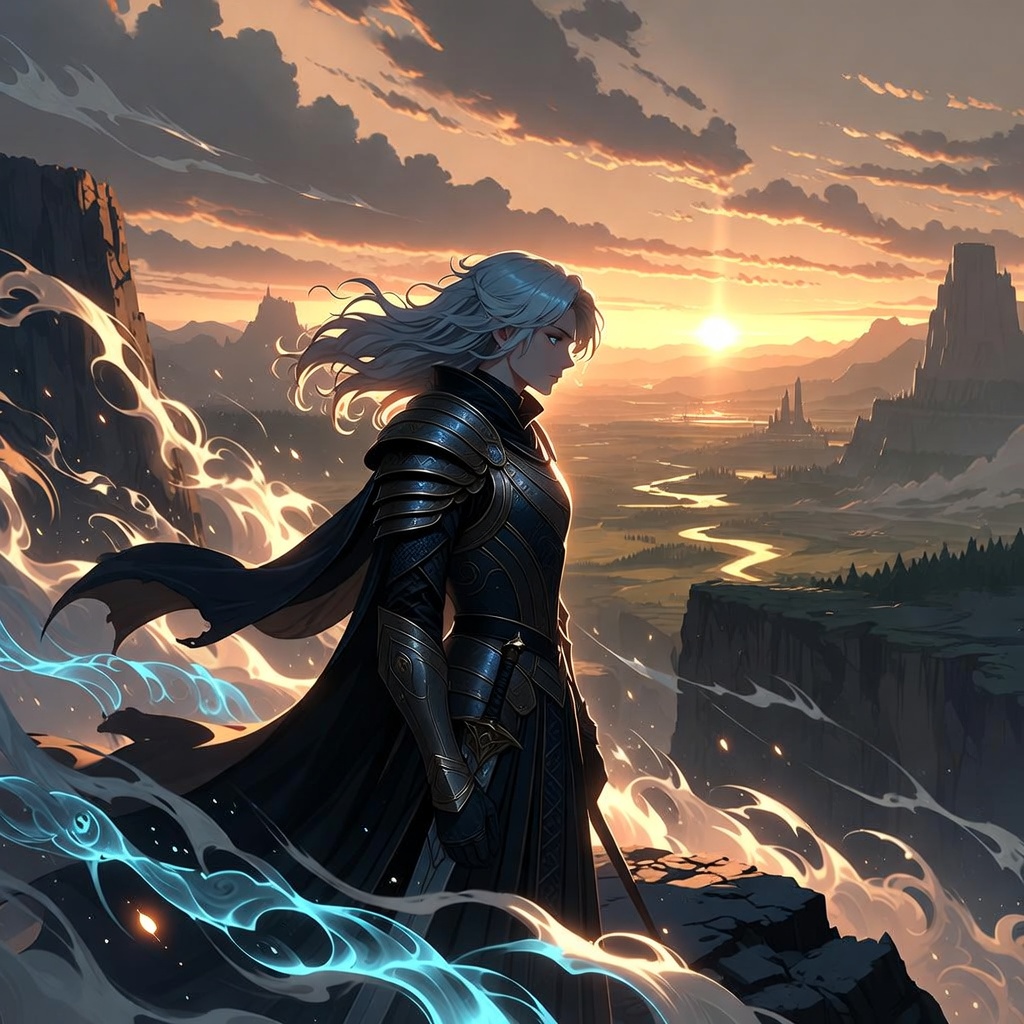
変更先:ゴールデンアワー
概要
時間帯と天気は、ただの色フィルターではありません。ゴールデンアワーは暖かく低い日差しと長い影、ブルーアワーは日没直後の深い青空、夜は空を暗くして窓や街灯に本物らしい明かりを灯し、雪は地面を覆って雪を降らせ、雨は濡れて光る地面と曇り空に。いくつか試して、物語に合う 1 枚を選びましょう。
同じ景色、3 つの雰囲気
同じ写真で選び直し
ゴールデンアワー 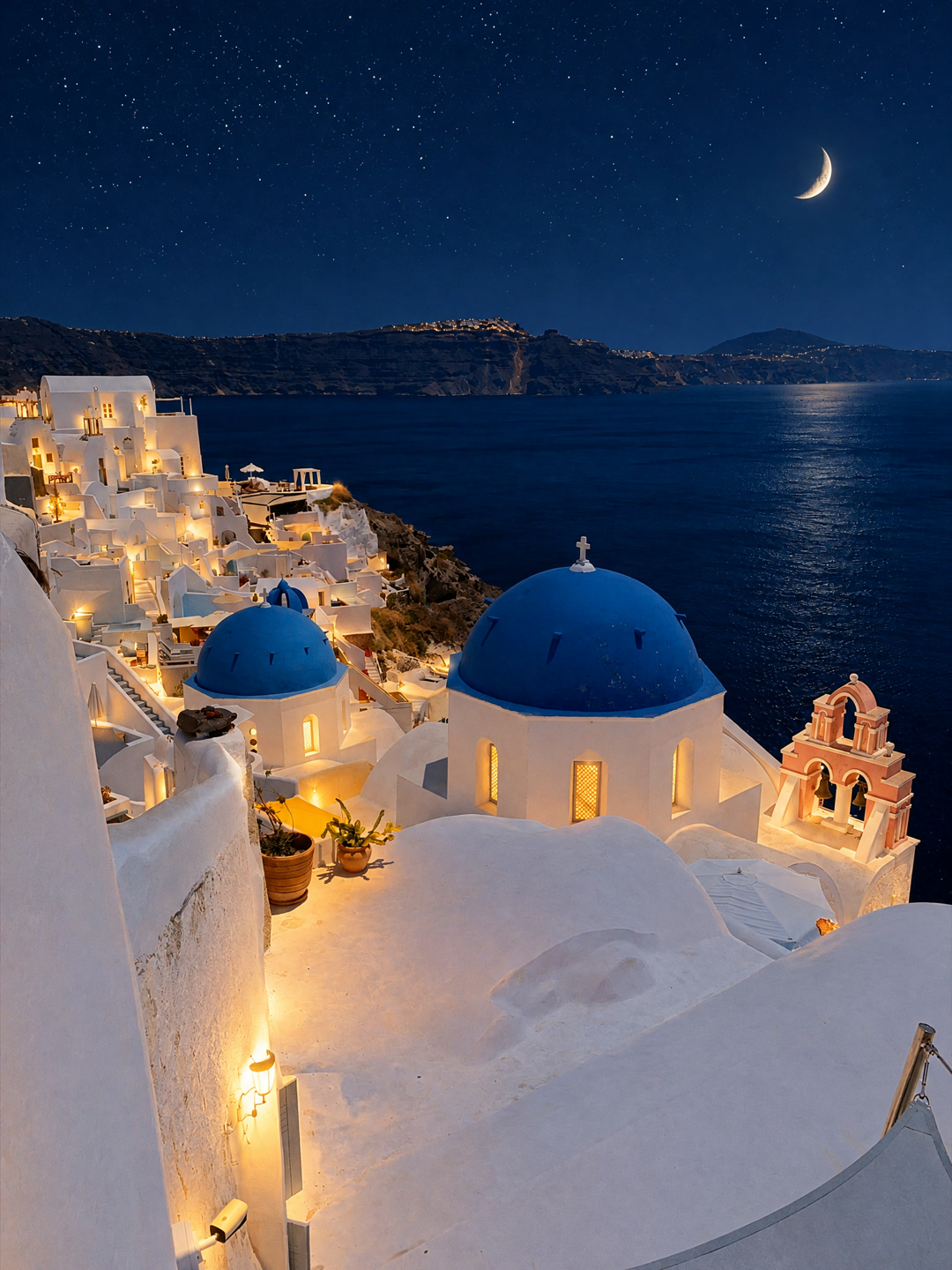
夜 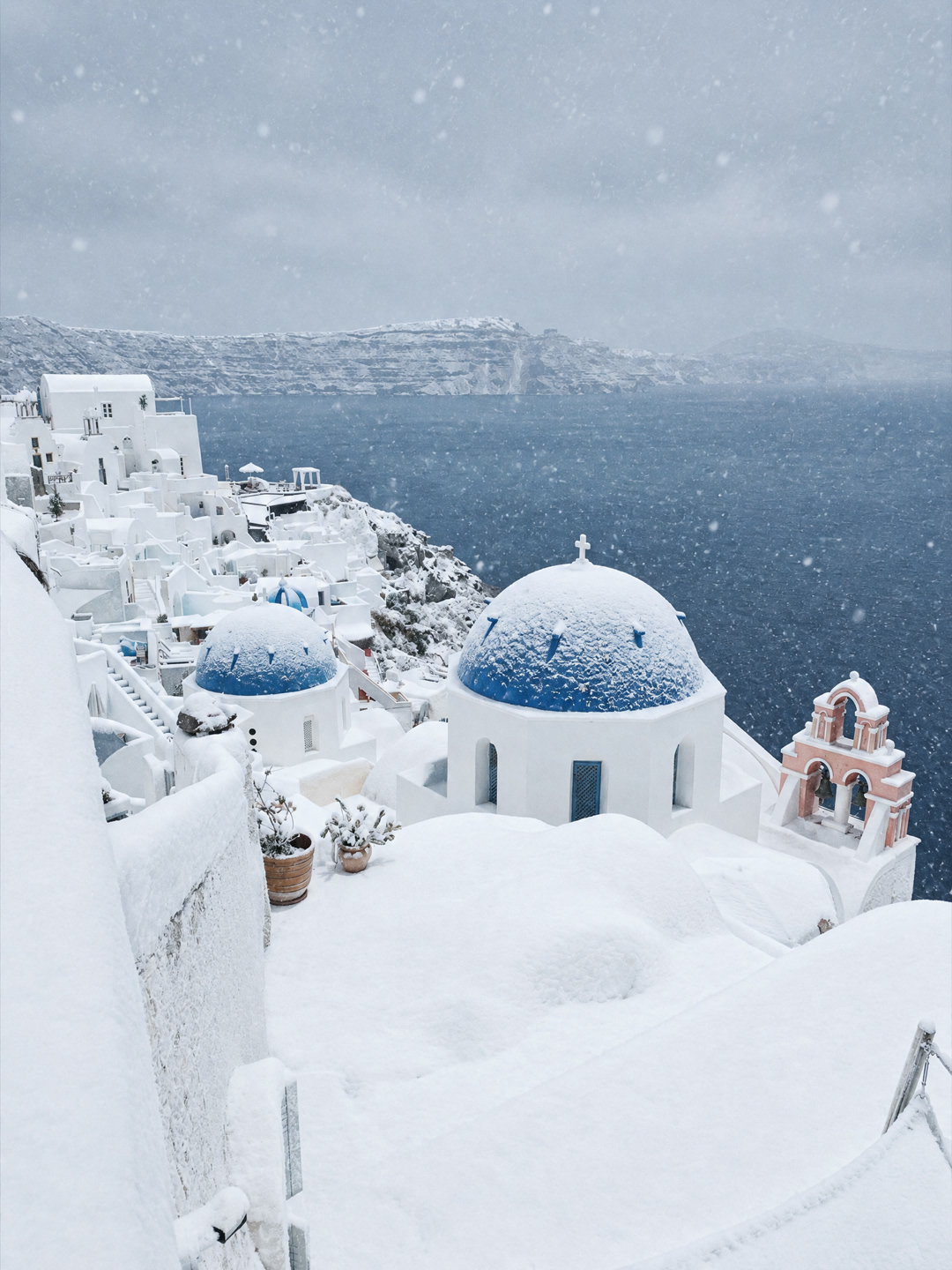
雪
時間帯を変える方法
風景写真を追加
街並み、風景、屋外のポートレート。
時間や天気を選ぶ
ゴールデンアワー・ブルーアワー・夜・雪・雨。
シーンを変える
雰囲気を比べてお気に入りを。
こんな時に
旅行の写真
見逃した夕日をもう一度。
季節の投稿
年末に雪景色の街並みを。
物件や会場の紹介
夕暮れに明かりが灯った姿を。