Modèle GenLive Studio
Changez l'arrière-plan d'une photo avec l'IA
Gardez la personne ou le produit tel quel et placez-le ailleurs. Ajoutez une photo de la scène voulue ou décrivez-la : GenLive Studio accorde lumière, couleurs, ombres et perspective pour une photo crédible.
Fonctionne dans votre navigateur. Essai gratuit, sans compte.
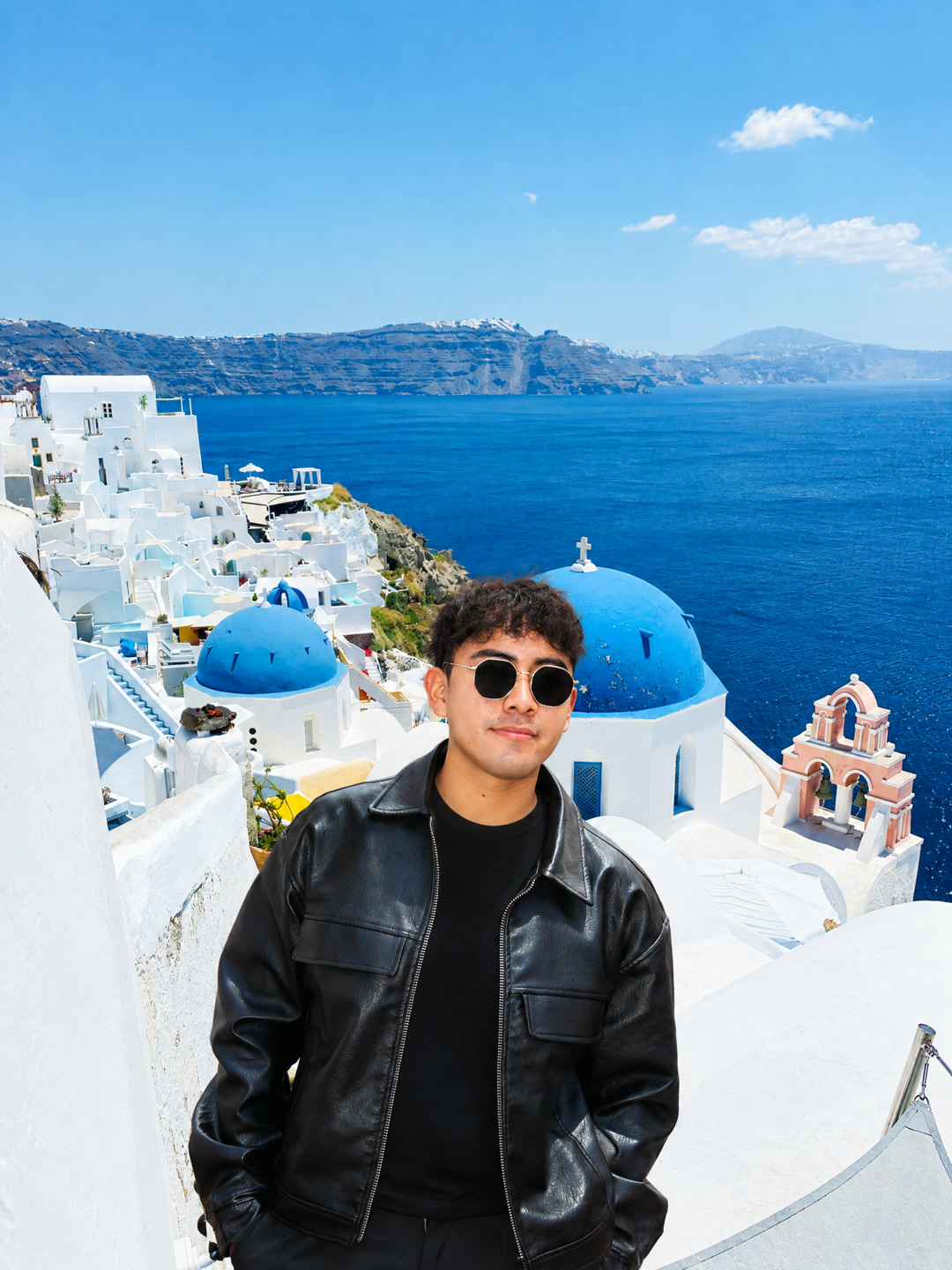

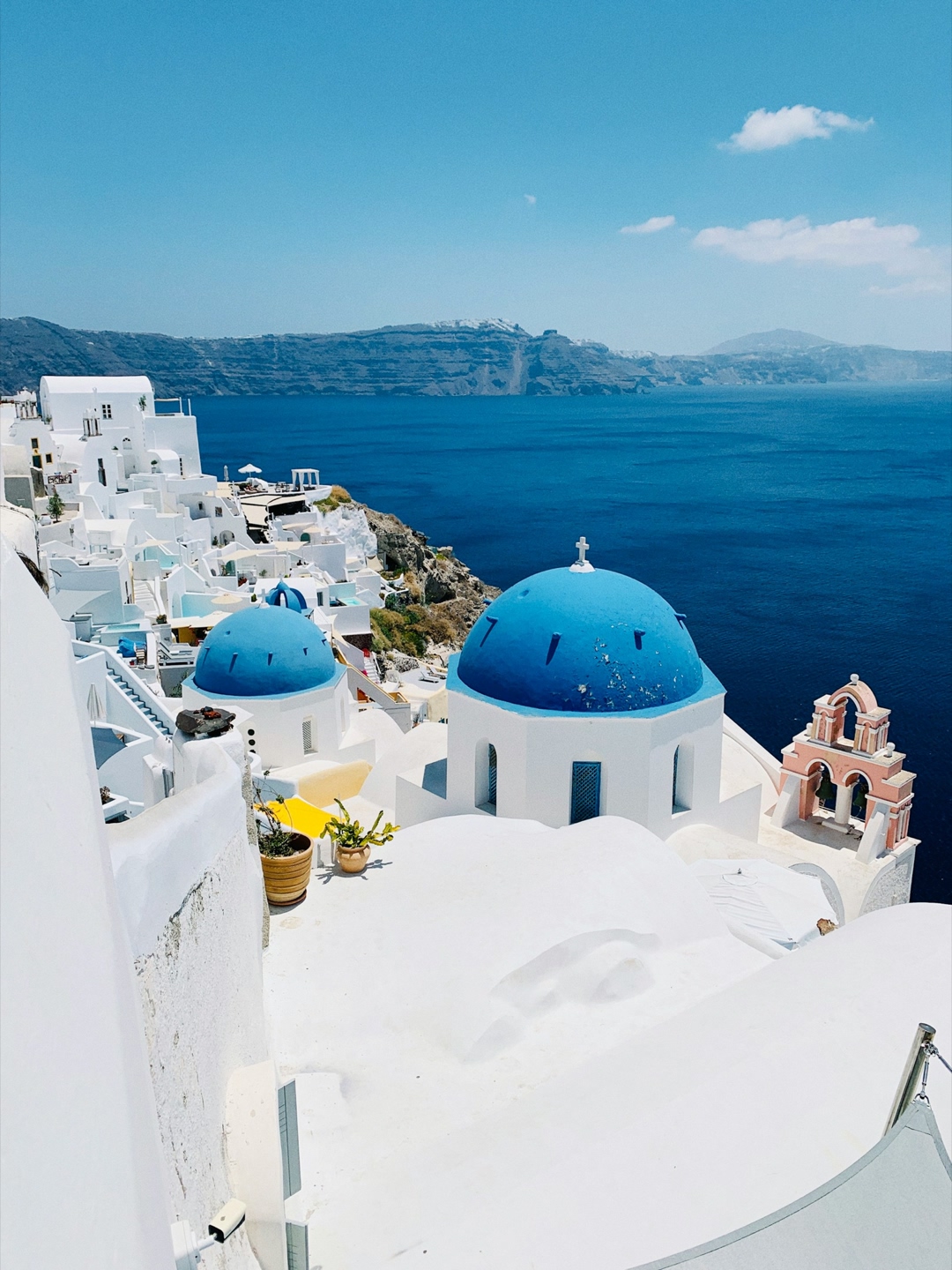
vous ajoutez
Une photo de la nouvelle scène, ou quelques mots pour la décrire.
à propos
Changer l'arrière-plan fonctionne de deux façons. Avec deux photos, Studio place le sujet de la première dans la scène de la seconde. Avec Décrire, vous tapez le nouveau décor, comme « une plage ensoleillée à midi avec des dunes douces ». Dans les deux cas, visage, tenue et pose sont conservés, et la lumière s'accorde au lieu au lieu d'un effet détouré-collé.
Comment changer l'arrière-plan
Ajoutez le sujet
La personne ou l'objet à garder.
Ajoutez ou décrivez la scène
Une seconde photo, ou passez à Décrire.
Générez
Studio les fond en une photo crédible.
Idéal pour
Les voyages que vous n'avez pas faits
Placez un portrait sur une terrasse d'île grecque.
Fiches produit
Remplacez une pièce en désordre par un décor soigné.
Photos de profil et d'événements
Remplacez un fond chargé par quelque chose de calme.
Questions fréquentes
D'autres modèles à essayer
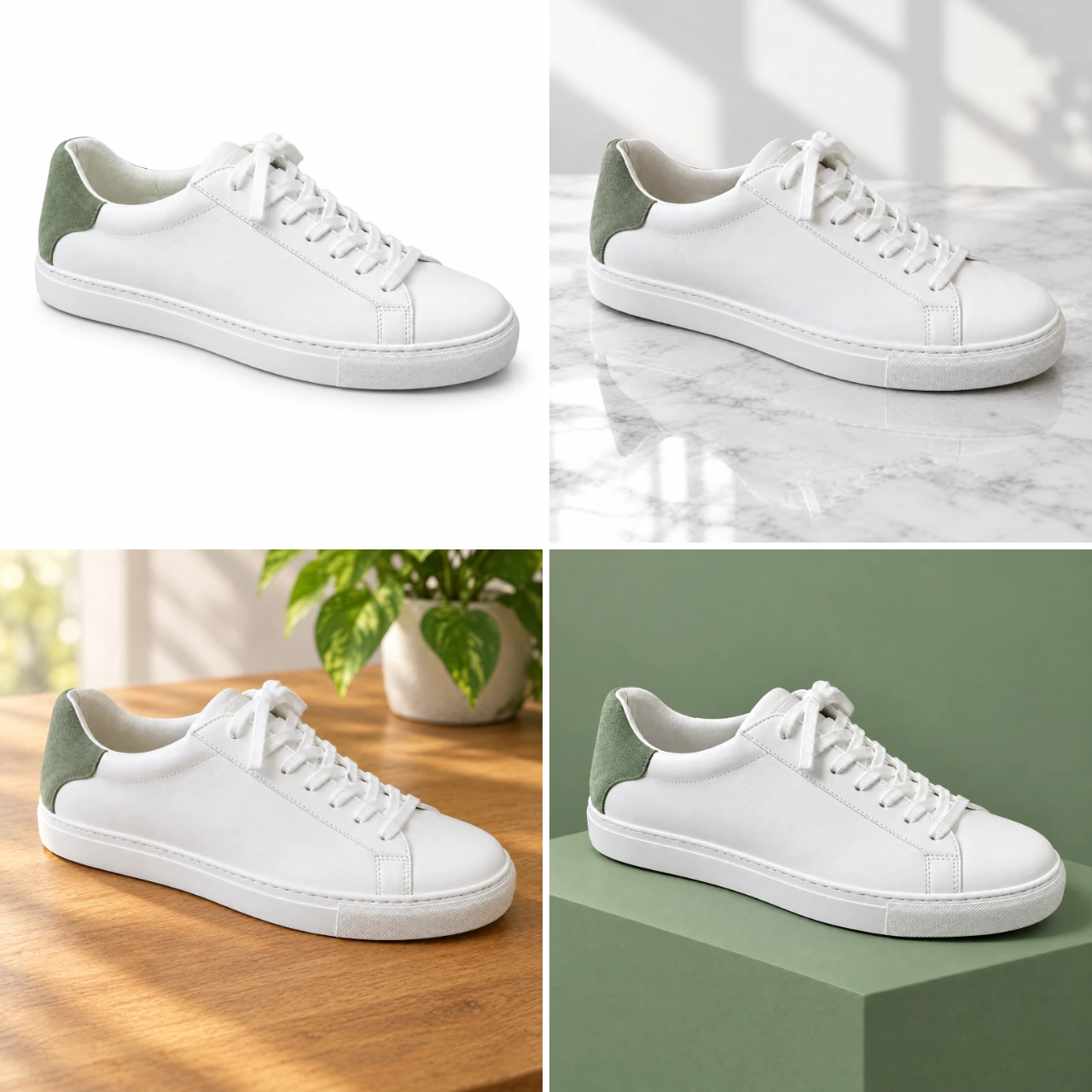
Photo produit studio
Transformez une photo de téléphone en photo studio.
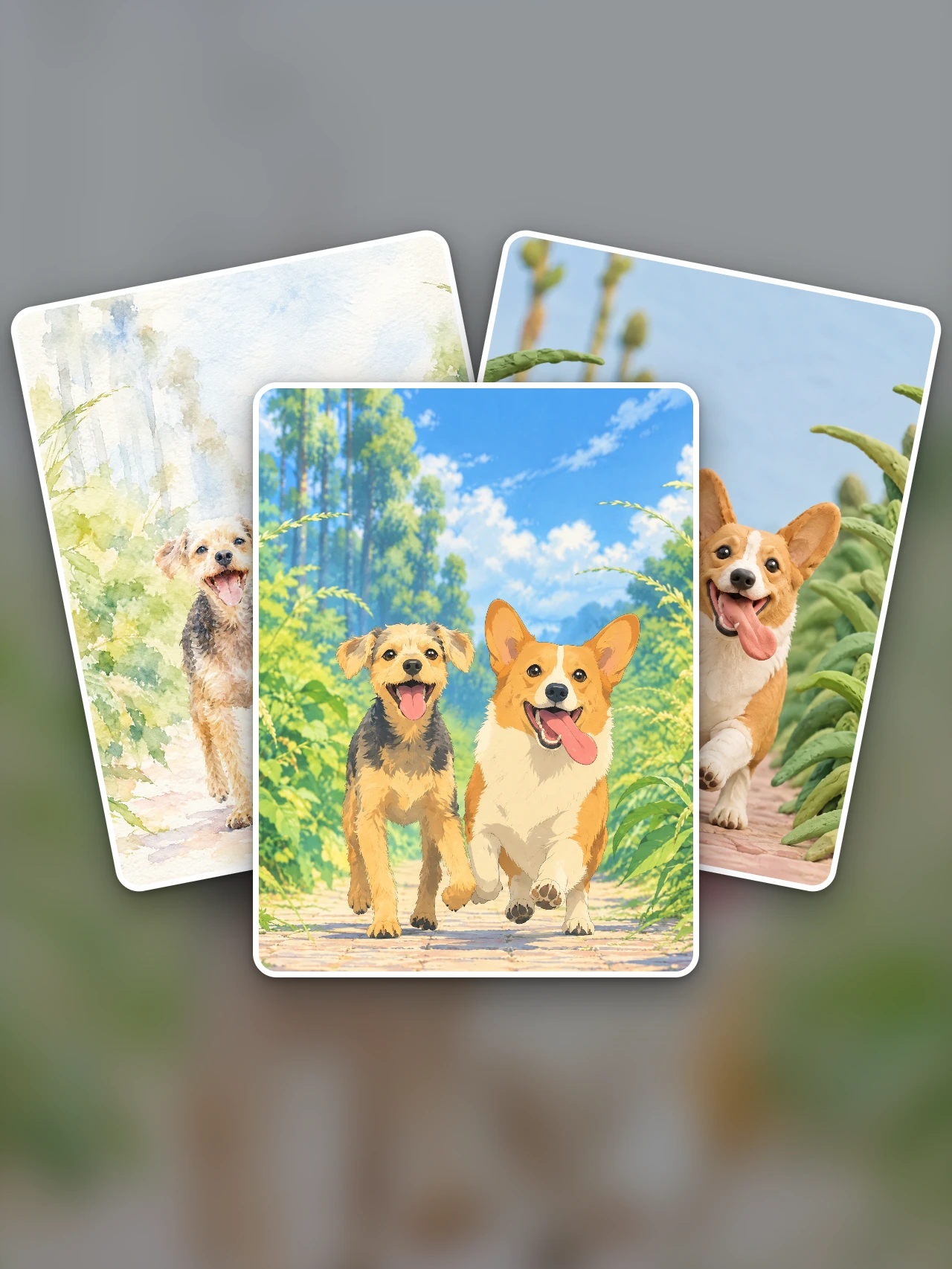
Style artistique
Repeignez votre photo en aquarelle, huile, croquis et plus.
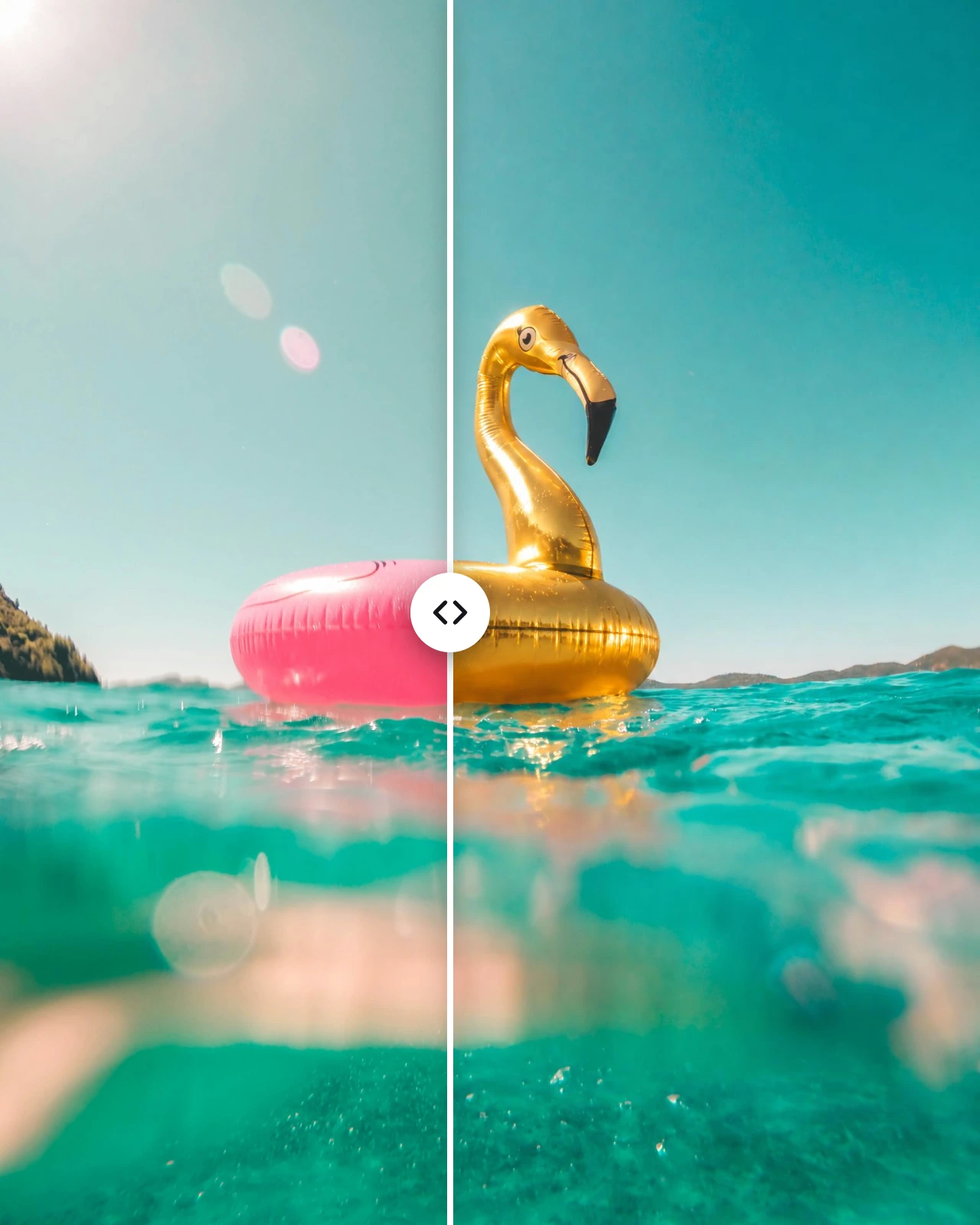
Retouche photo
Décrivez un changement, le reste est conservé.
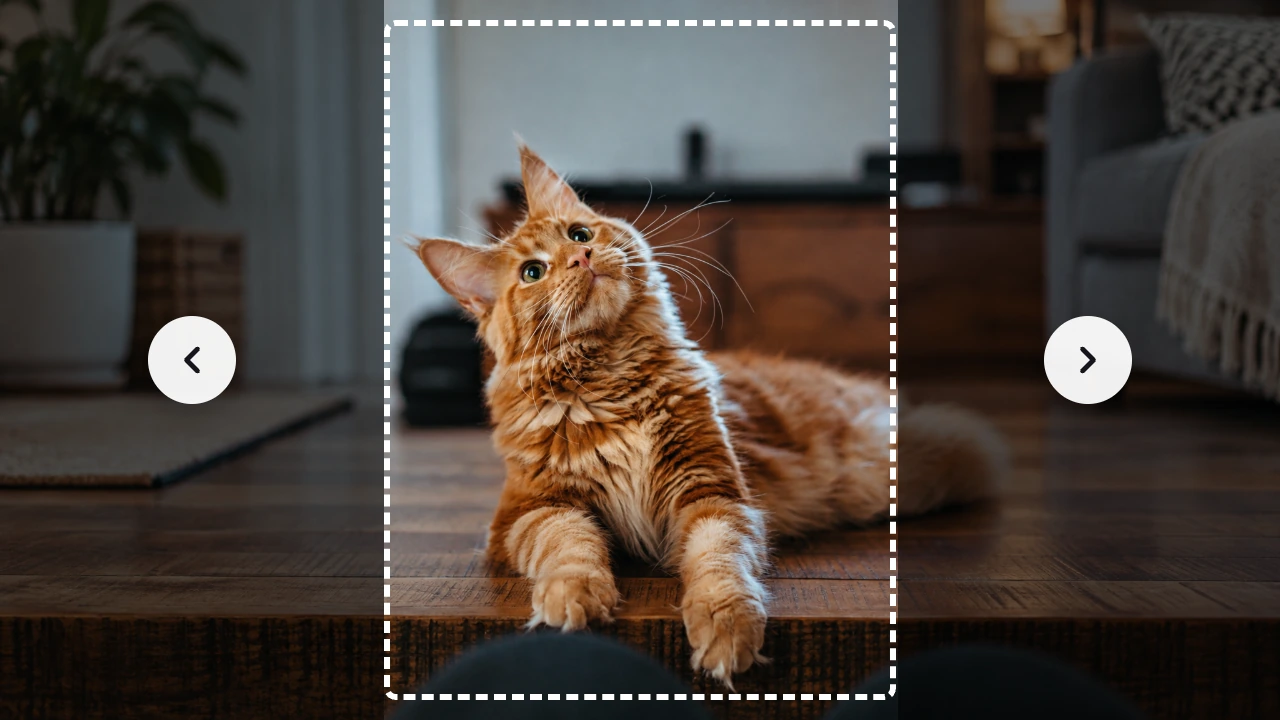
Redimensionner
Changez la forme de votre photo sans la recadrer.
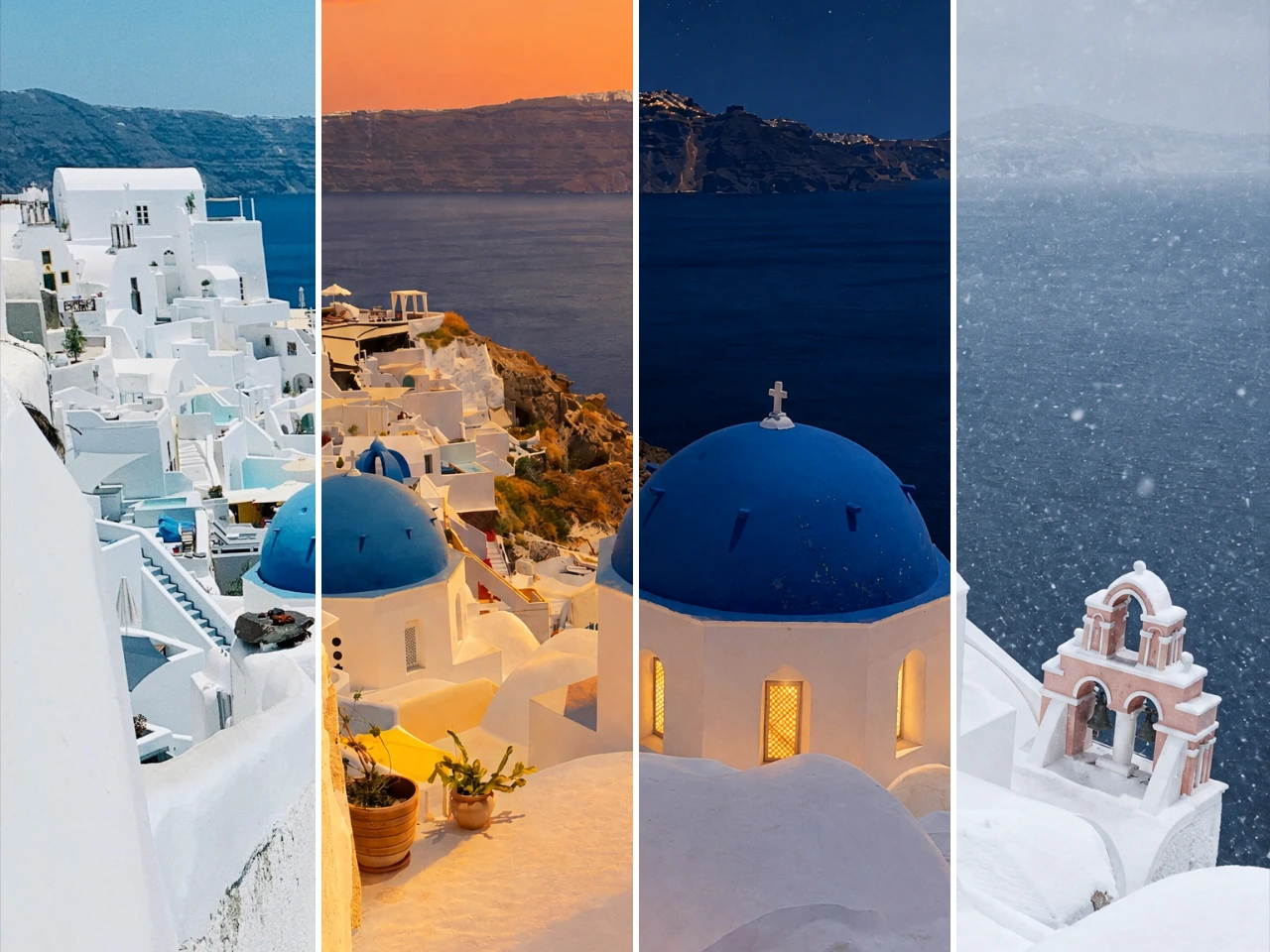
Heure et météo
Rééclairez une scène à l'heure dorée, de nuit ou sous la neige.

Autocollant
Transformez votre sujet en autocollant découpé.

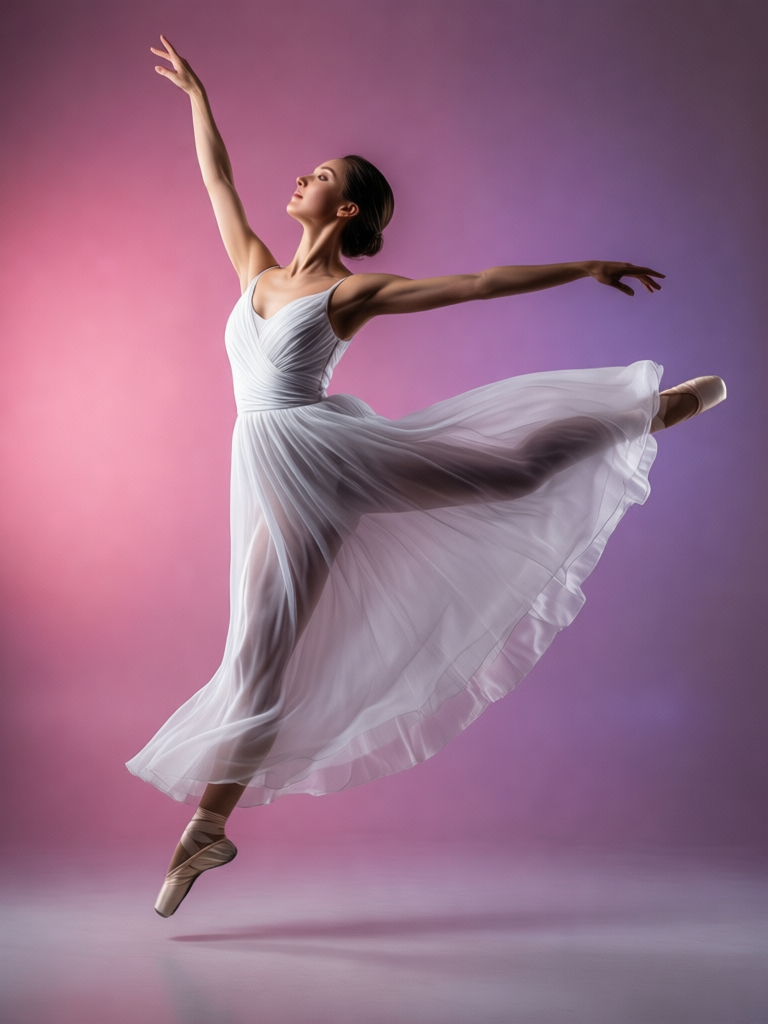
Emmenez votre photo ailleurs
Ouvrez Changer l'arrière-plan dans GenLive Studio, ou retouchez sur iPhone avec GenLive.