Modèle GenLive Studio
Changez l'heure et la météo d'une photo
Prise à midi, mais vous rêviez d'un coucher de soleil ? Choisissez Heure dorée, Heure bleue, Nuit, Neige ou Pluie : GenLive Studio rééclaire toute la scène, personnes, objets et composition restent en place.
Fonctionne dans votre navigateur. Essai gratuit, sans compte.
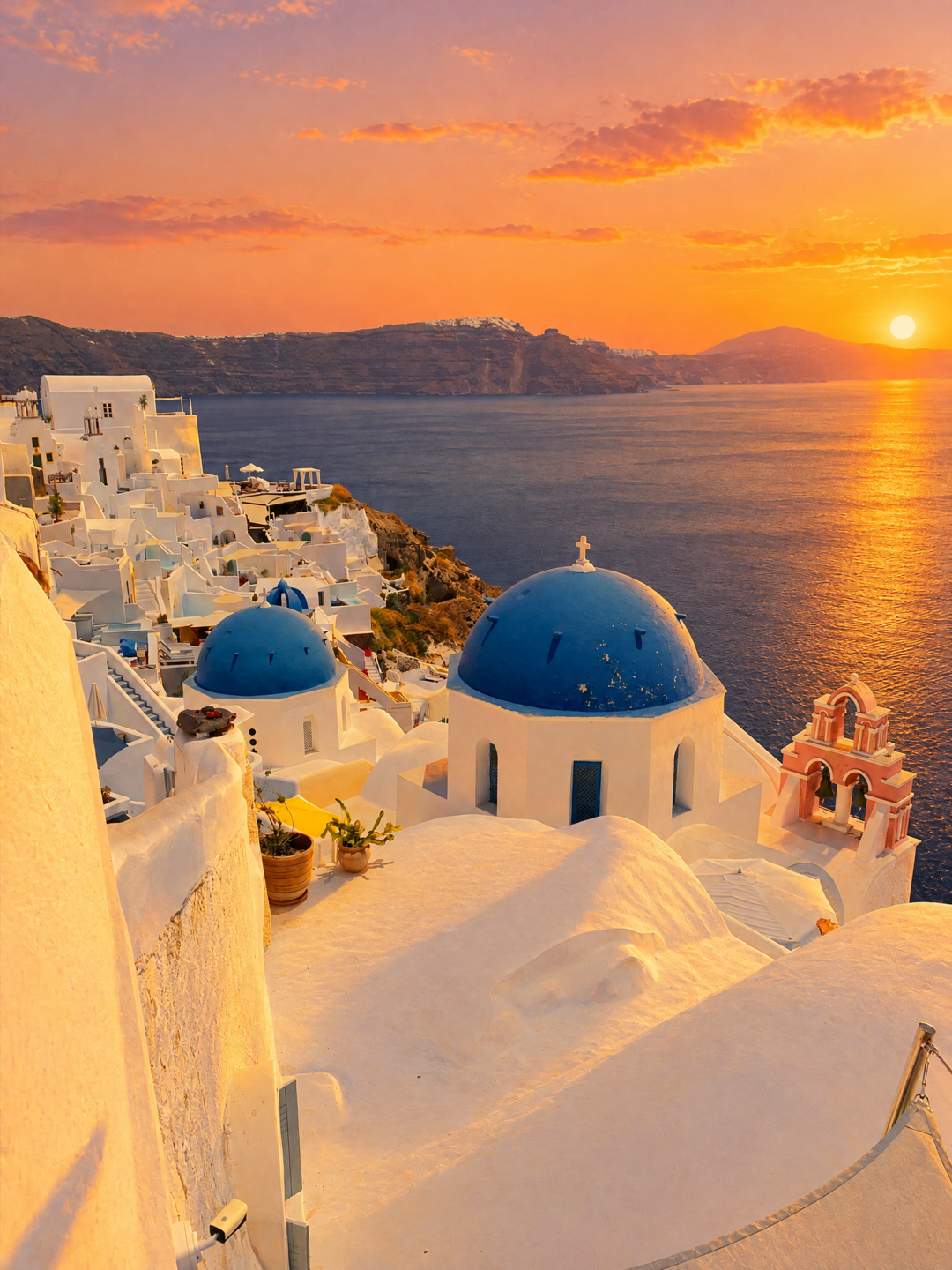
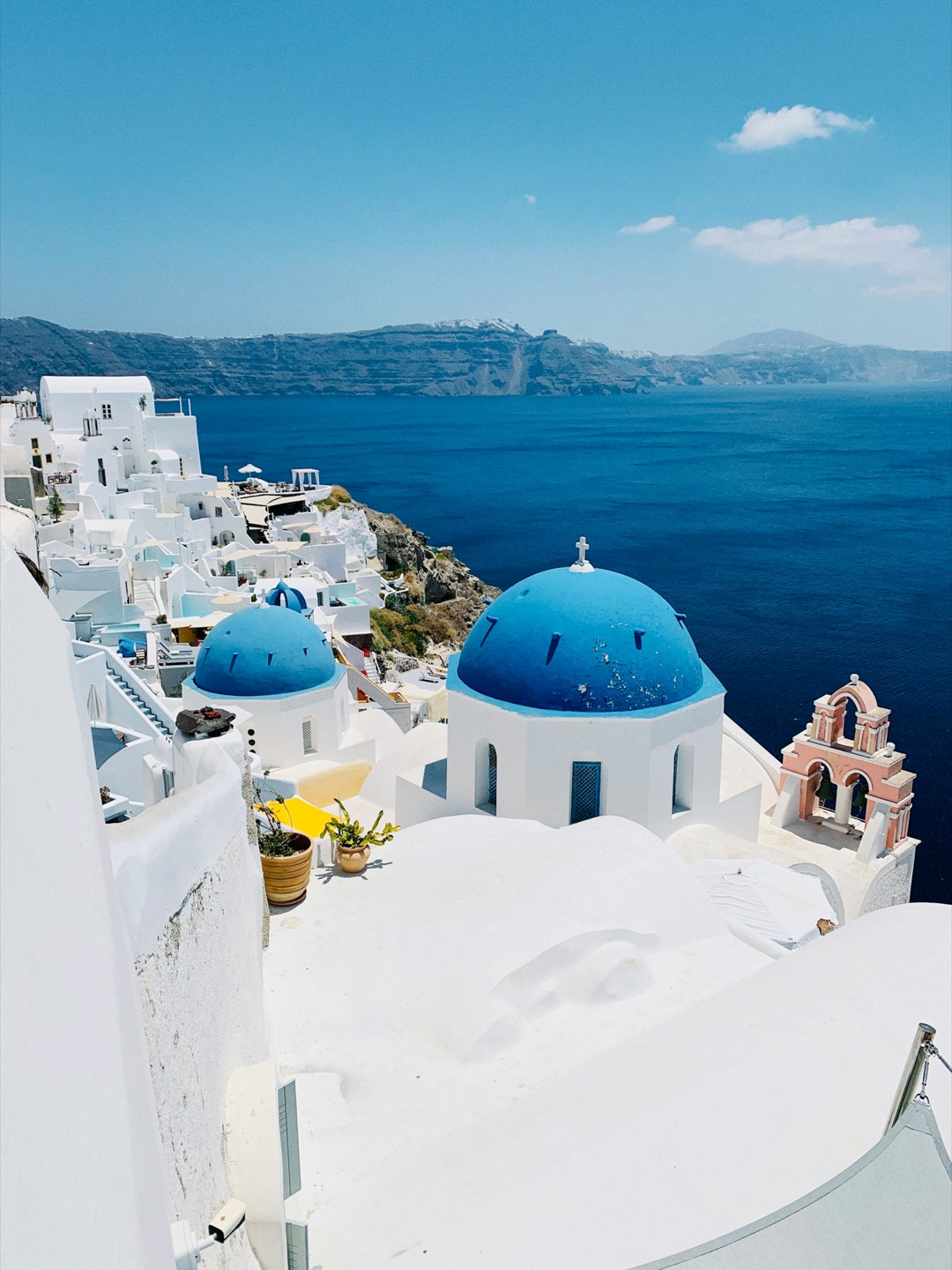
vous choisissez
Passer à : Heure dorée
à propos
Heure et météo va au-delà d'un filtre de couleur. Heure dorée apporte une lumière chaude et rasante aux ombres longues ; Heure bleue, un ciel bleu profond après le coucher du soleil ; Nuit assombrit le ciel et allume des lumières réalistes aux fenêtres et dans les rues ; Neige recouvre les surfaces et ajoute des flocons ; Pluie donne un sol mouillé et brillant sous un ciel couvert.
Même vue, trois ambiances
même photo, autre choix
Heure dorée 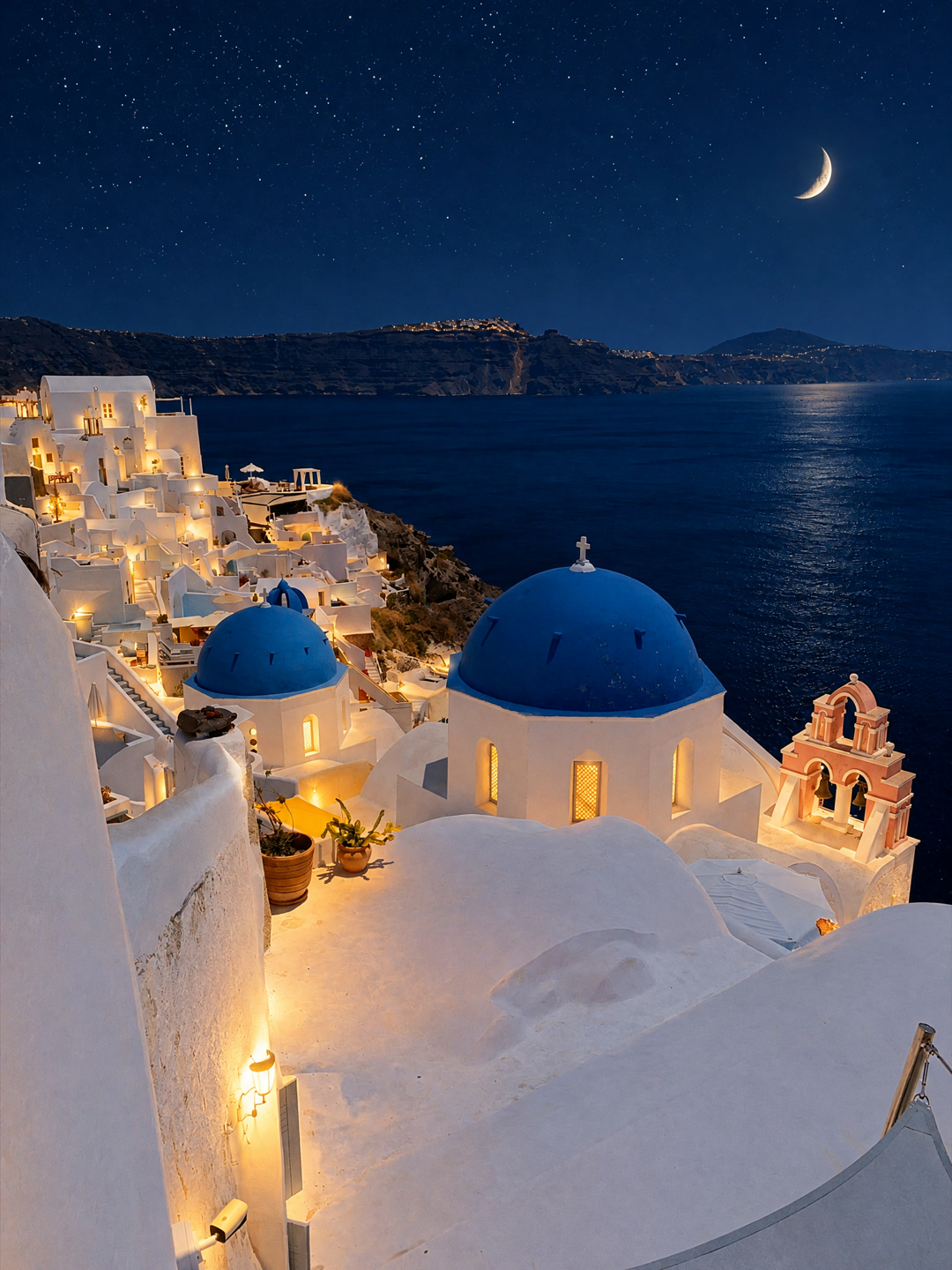
Nuit 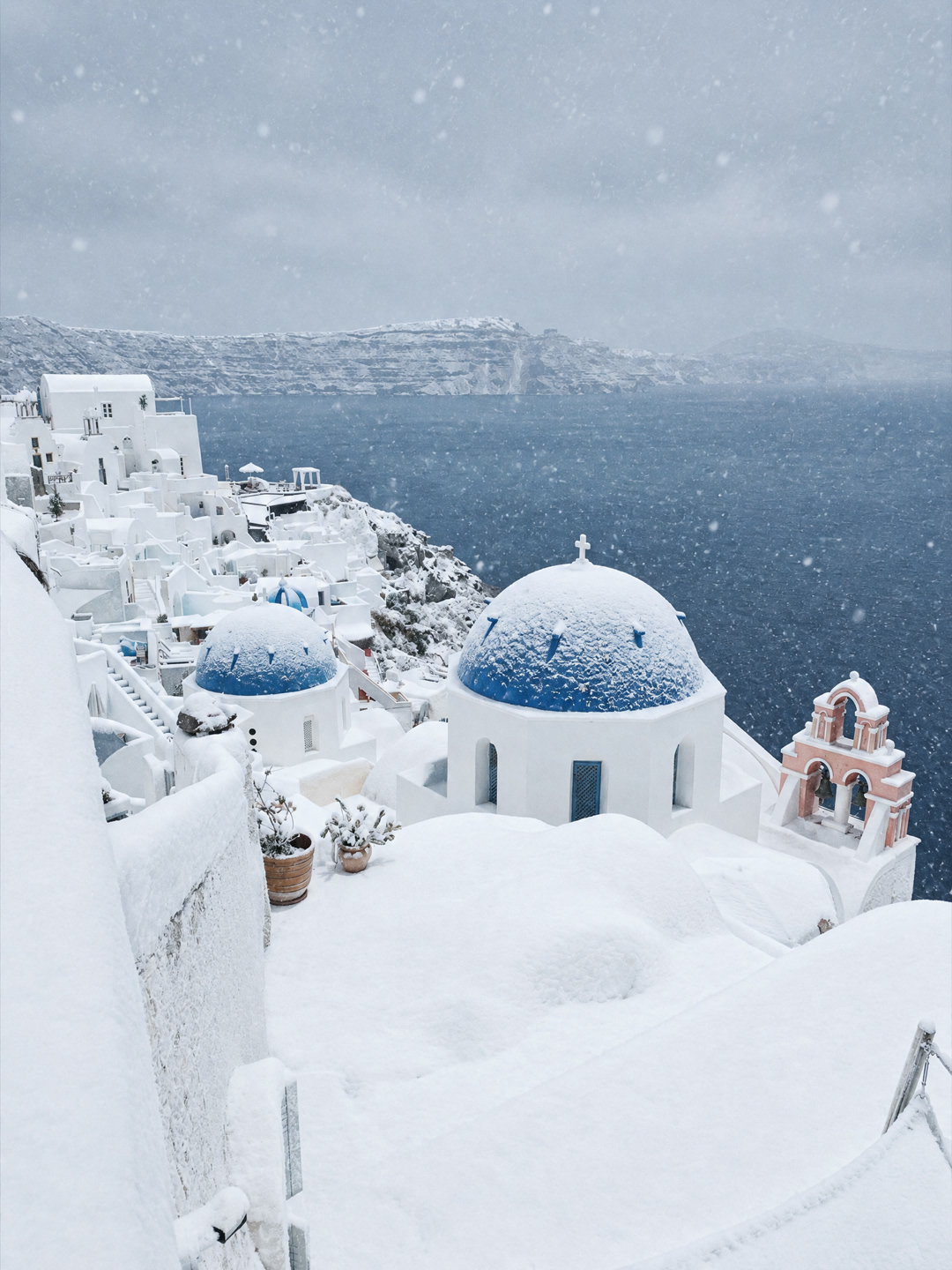
Neige
Comment changer l'heure de la journée
Ajoutez une scène
Villes, paysages et portraits en extérieur.
Choisissez un moment
Heure dorée, Heure bleue, Nuit, Neige ou Pluie.
Changez la scène
Comparez les ambiances et gardez votre préférée.
Idéal pour
Photos de voyage
Retrouvez le coucher de soleil manqué.
Publications de saison
Une version enneigée de votre rue pour les fêtes.
Immobilier et lieux
Montrez un lieu au crépuscule, lumières allumées.
Questions fréquentes
D'autres modèles à essayer

Autocollant
Transformez votre sujet en autocollant découpé.
- Vidéo
Boucle animée
Une partie bouge en boucle, le reste est immobile.
- Vidéo
Orbite produit
Un lent mouvement de caméra autour du produit.

Portrait professionnel
Un portrait soigné à partir d'un selfie.
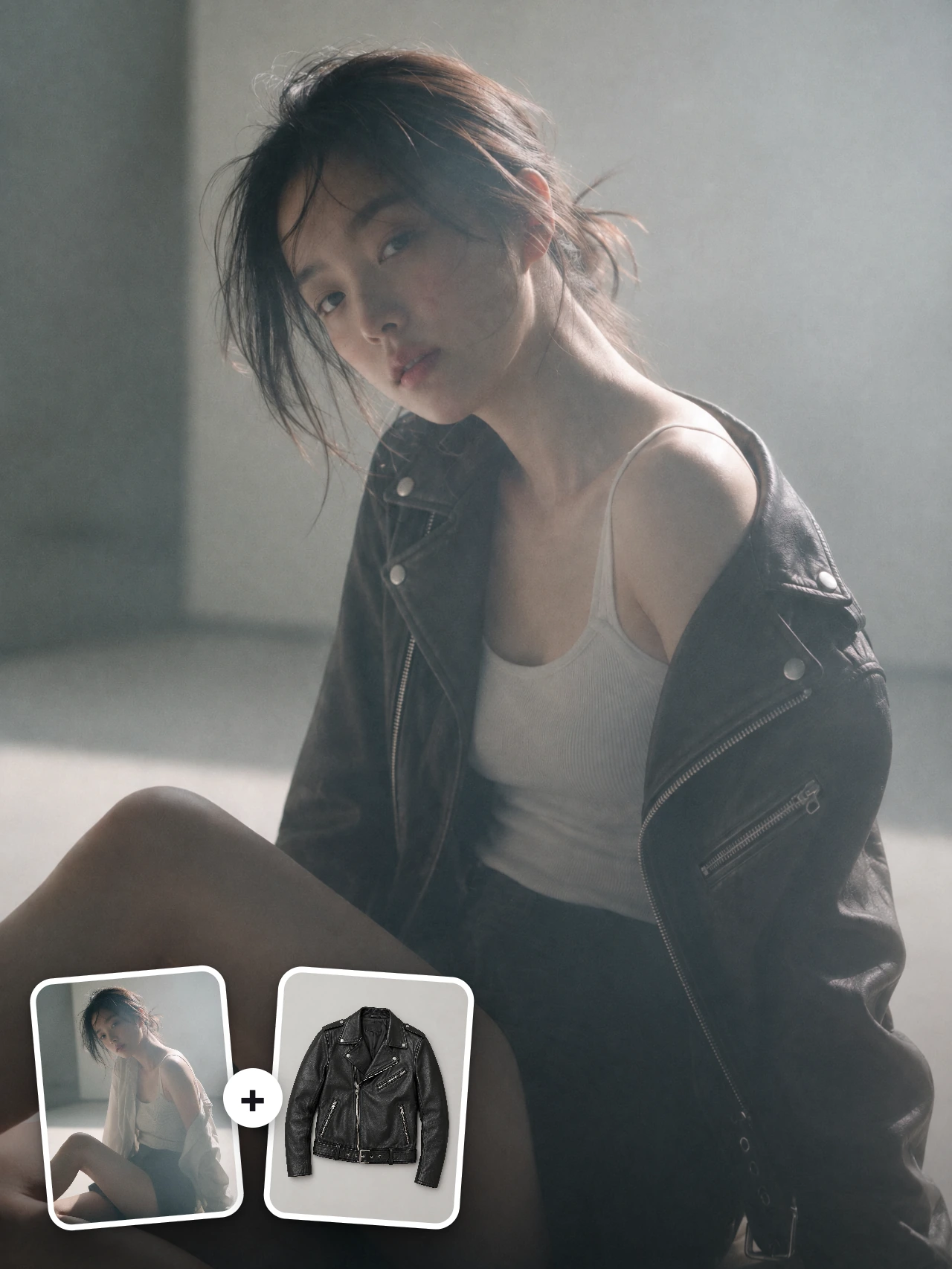
Essayage virtuel
Voyez une personne porter les vêtements d'une autre photo.
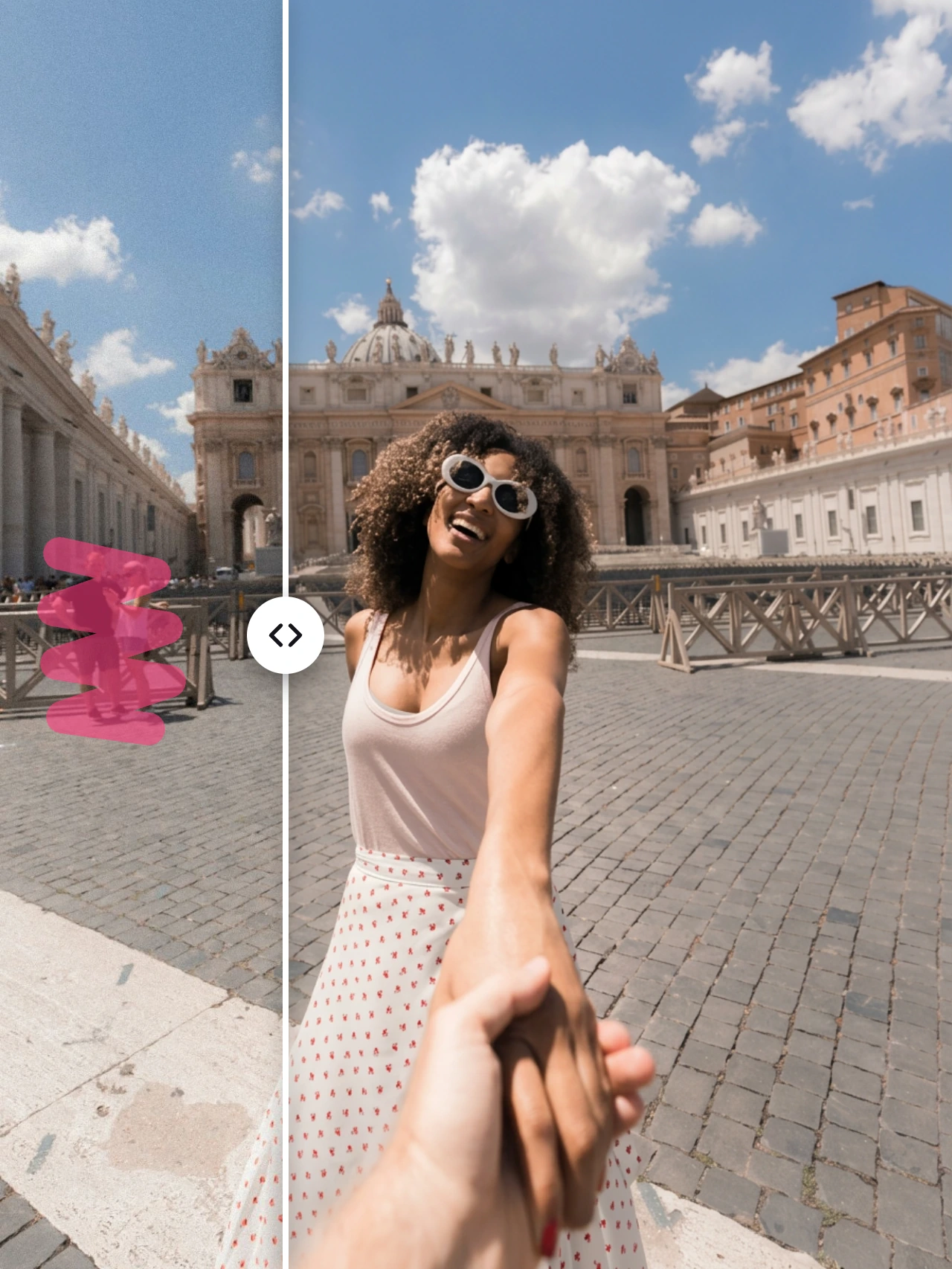
Nettoyer
Peignez ce qui gêne, il disparaît.
Choisissez la lumière que vous auriez voulue
Ouvrez Heure et météo dans GenLive Studio, ou créez sur iPhone avec GenLive.