GenLive Studio-Vorlage
Virtuelle Anprobe: jedes Outfit auf jedem Foto
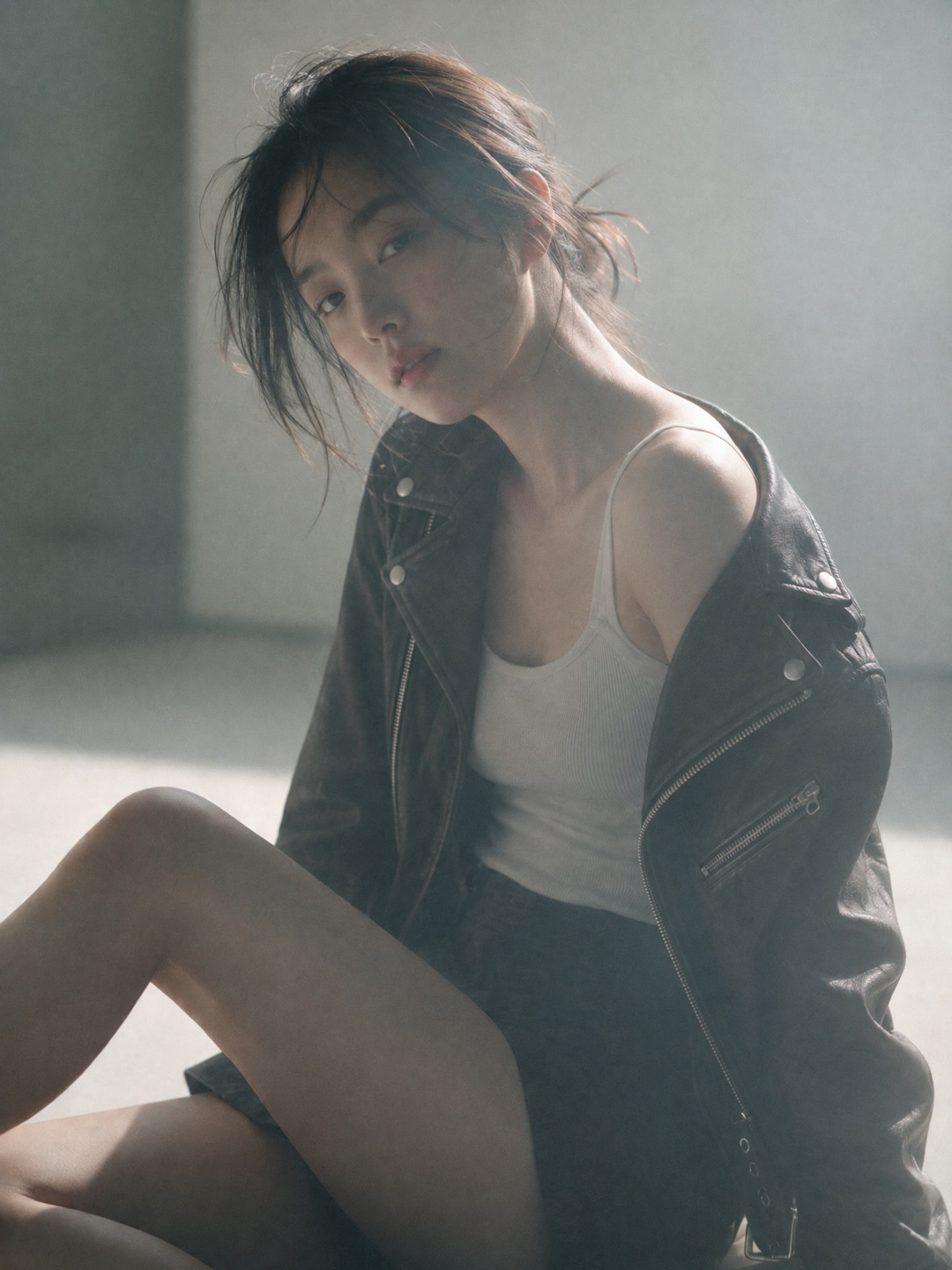
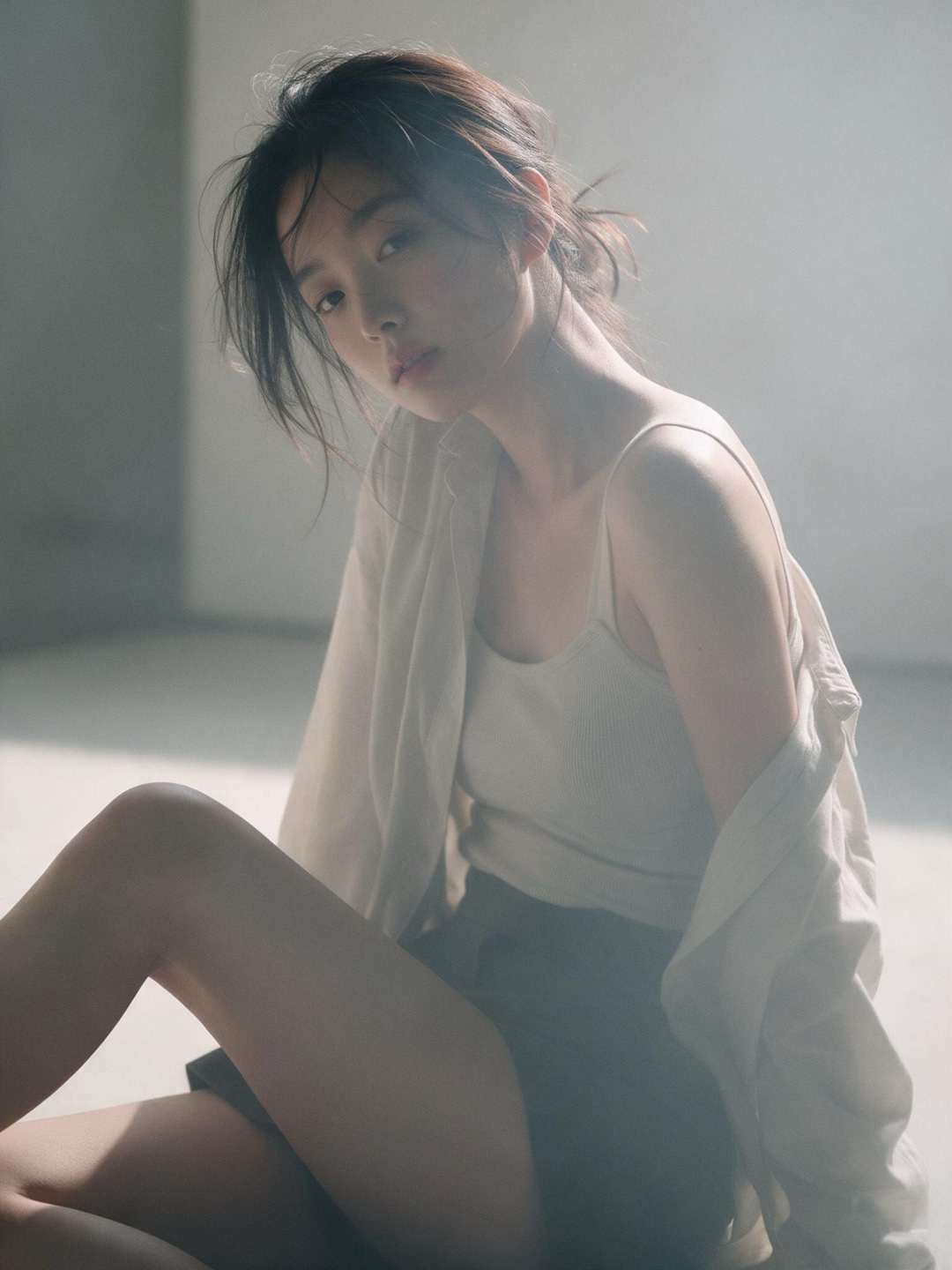
Fügen Sie ein Foto einer Person und eines Kleidungsstücks hinzu – GenLive Studio zieht es ihr mit realistischem Sitz, Falten und Schatten an. Gesicht, Pose, Haare und Hintergrund bleiben gleich. Kein Prompt nötig.
Läuft im Browser. Kostenlos testen, ohne Konto.
Sie schreiben
Nichts. Zwei Fotos genügen.
darum geht’s
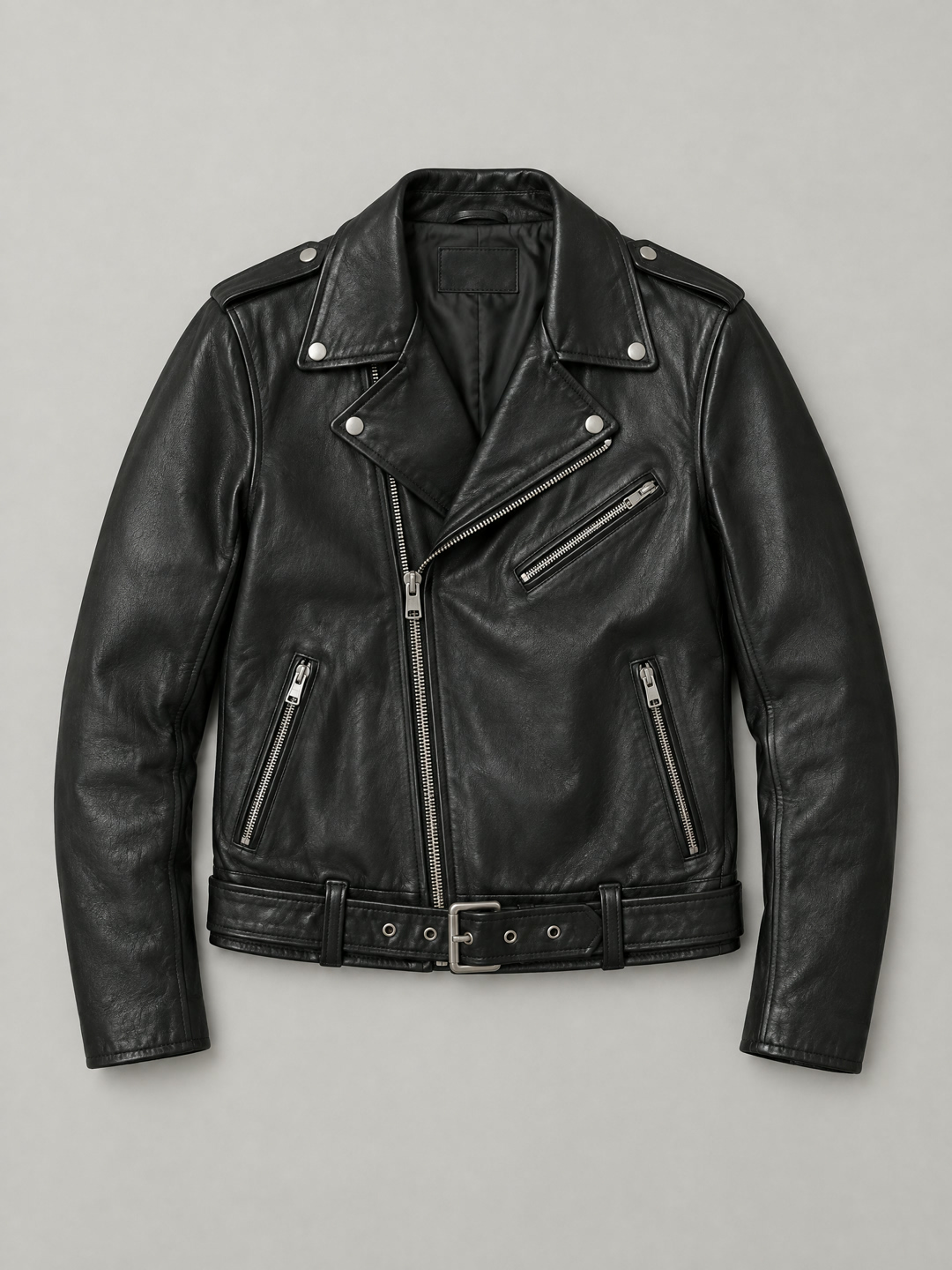
Die Outfit-Anprobe ist eine Vorlage mit zwei Fotos. Das erste zeigt die Person, das zweite die Kleidung: ein Produktfoto, ein Flatlay oder jemand, der sie trägt. Studio weist das Modell an, Person und Szene unverändert zu lassen und nur das Kleidungsstück anzupassen – so vergleichen Sie Jacken, Kleider oder Hemden auf demselben Foto ohne Umkleidekabine.
So funktioniert die virtuelle Anprobe
Person hinzufügen
Ein Ganz- oder Halbkörperfoto, auf dem die Kleidung zu sehen ist.
Outfit hinzufügen
Ein Produktfoto, Flatlay oder Foto mit jemandem, der es trägt.
Generieren
Studio passt das Kleidungsstück an und lässt den Rest unverändert.
Ideal für
Kaufentscheidungen
Sehen Sie eine Jacke an sich, bevor Sie bestellen.
Mode- und Second-Hand-Angebote
Zeigen Sie ein Flatlay-Teil an einem Model.
Styling-Ideen
Vergleichen Sie mehrere Outfits auf demselben Foto.
Häufige Fragen
Weitere Vorlagen
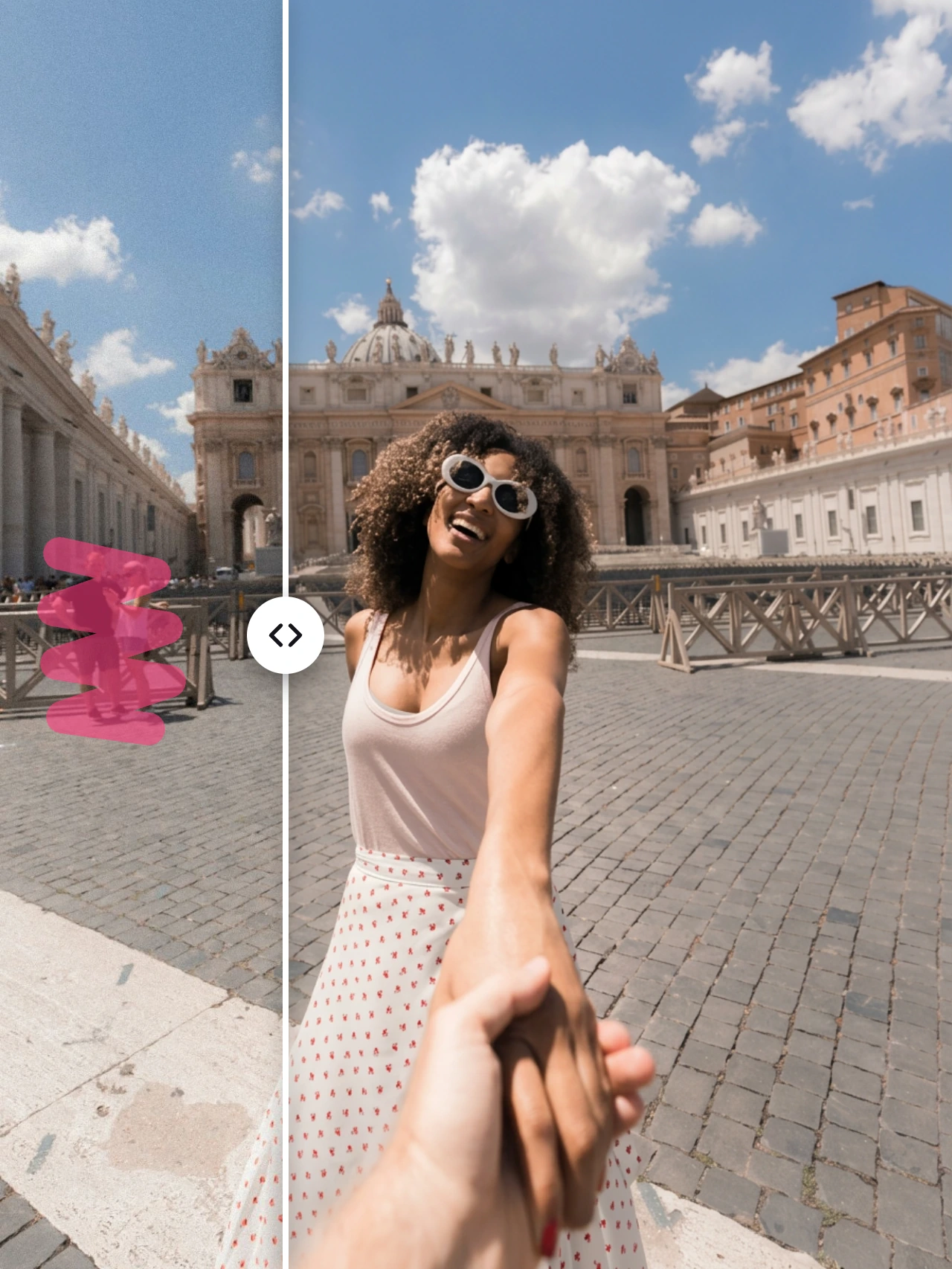
Bereinigen
Übermalen Sie Störendes, und es verschwindet.
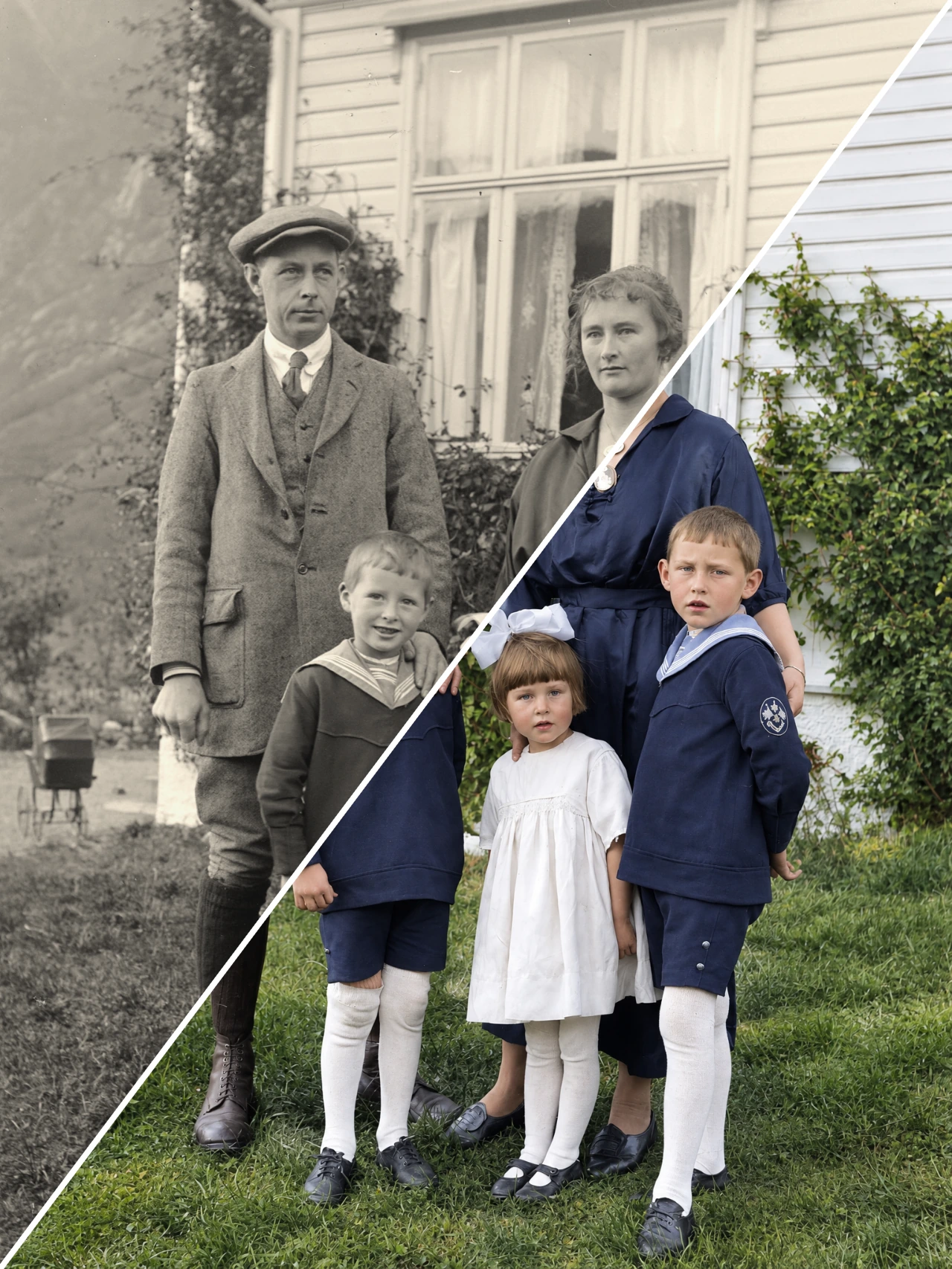
Altes Foto restaurieren
Kratzer und Verblassen beheben, natürliche Farbe hinzufügen.
- Video
Foto animieren
Ein Standbild als kurzes Video zum Leben erwecken.
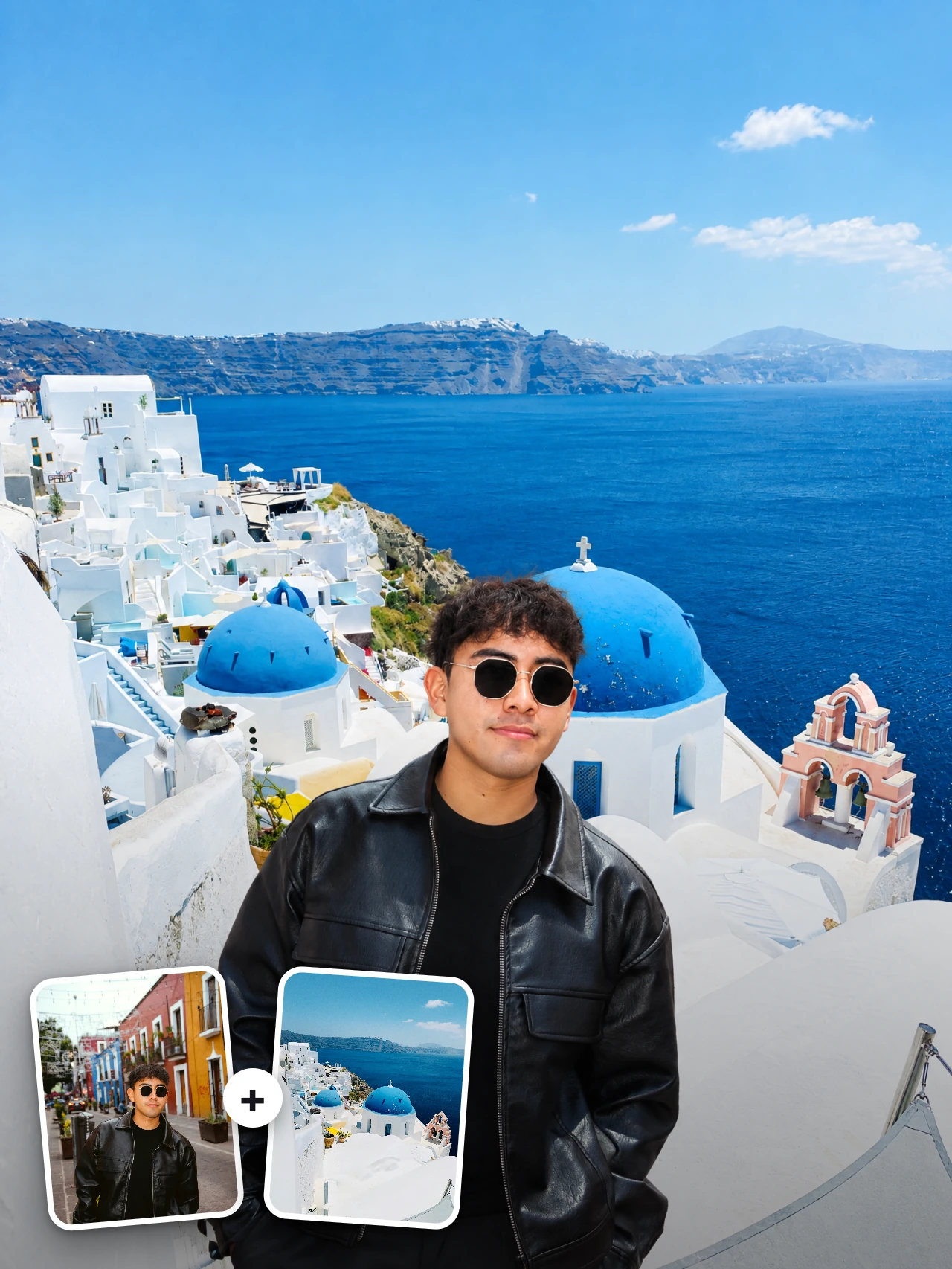
Hintergrund ändern
Motiv behalten und in eine neue Szene setzen.
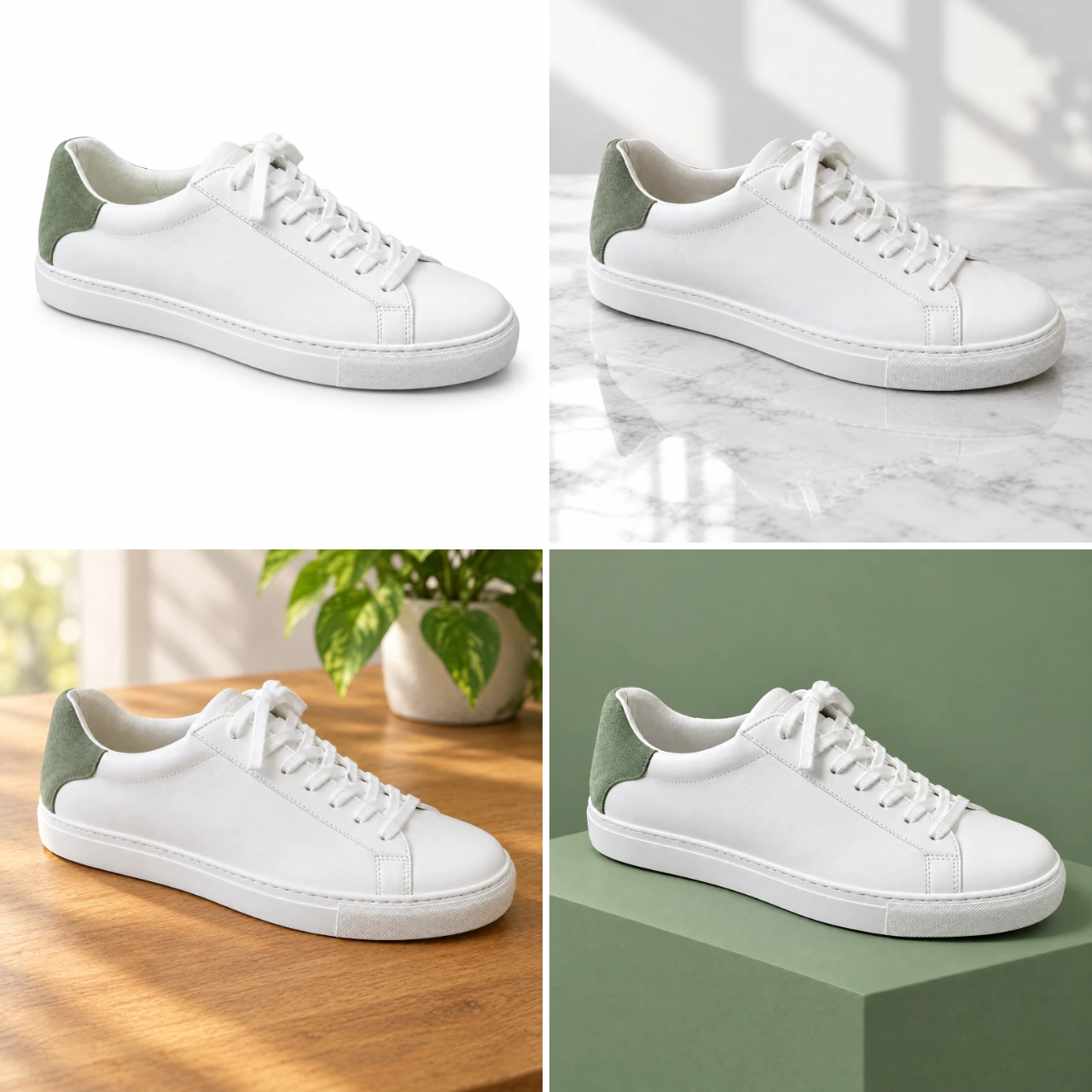
Produktfoto im Studio
Aus einem Handyfoto ein sauberes Studiofoto machen.
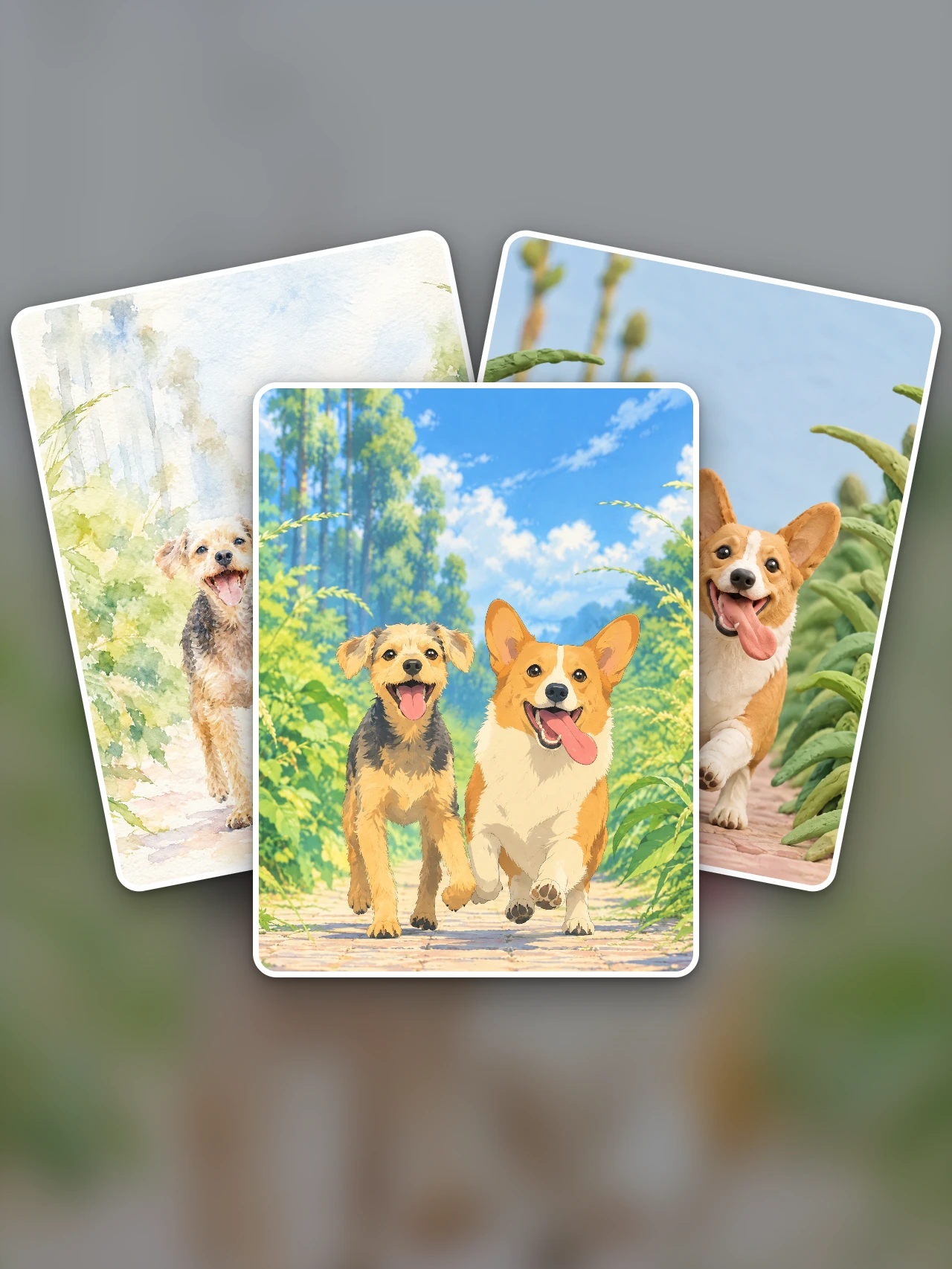
Kunststil
Ihr Foto als Aquarell, Öl, Skizze und mehr neu malen.

Erst anprobieren, dann kaufen
Öffnen Sie die Outfit-Anprobe in GenLive Studio mit zwei Fotos oder erstellen Sie auf dem iPhone mit GenLive.