GenLive Studio-Vorlage
Fotohintergrund mit KI ändern
Behalten Sie Person oder Produkt genau bei und setzen Sie sie an einen neuen Ort. Fügen Sie ein Foto der Wunschszene hinzu oder beschreiben Sie sie – GenLive Studio gleicht Licht, Farbe, Schatten und Perspektive an.
Läuft im Browser. Kostenlos testen, ohne Konto.
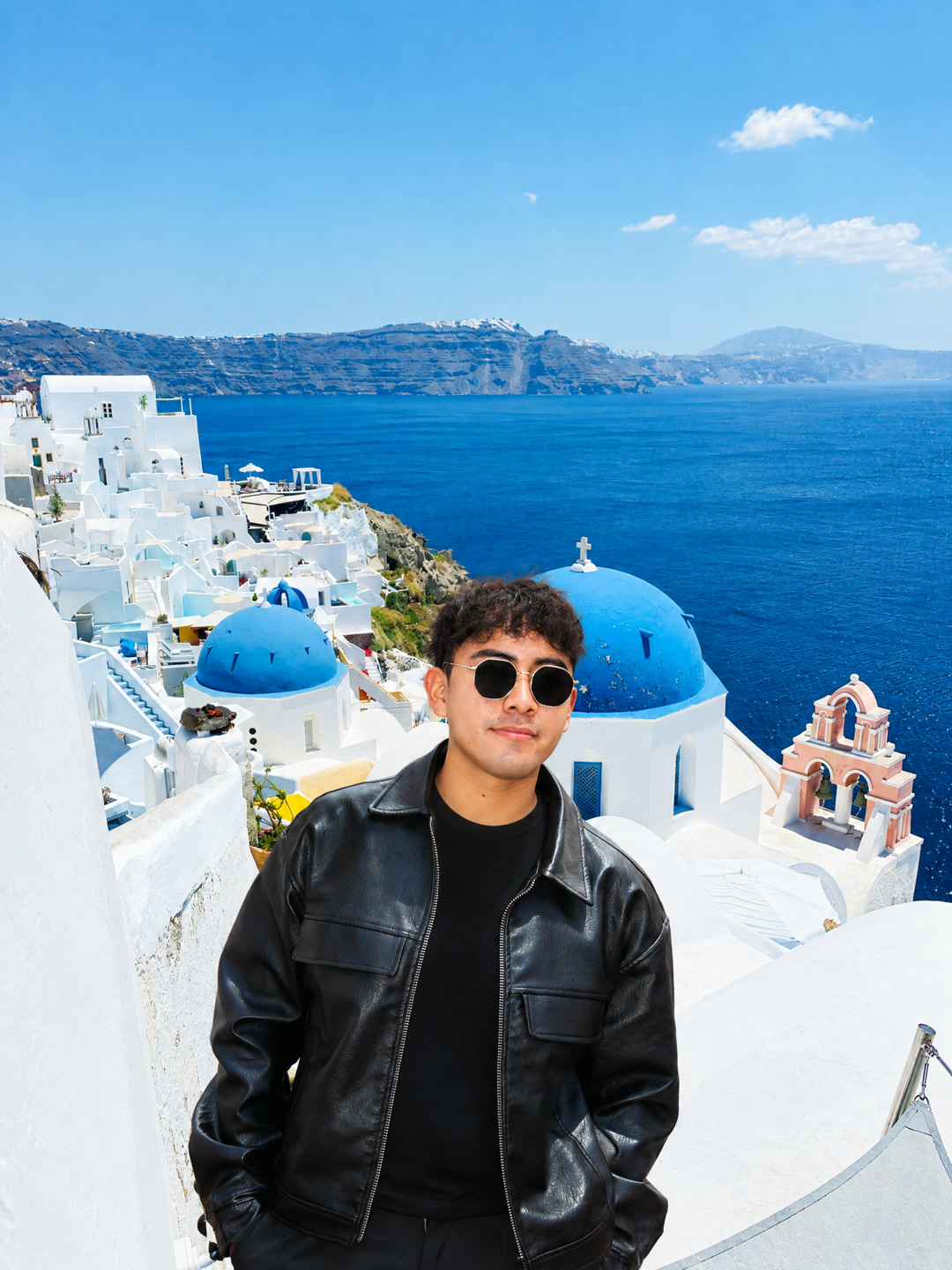
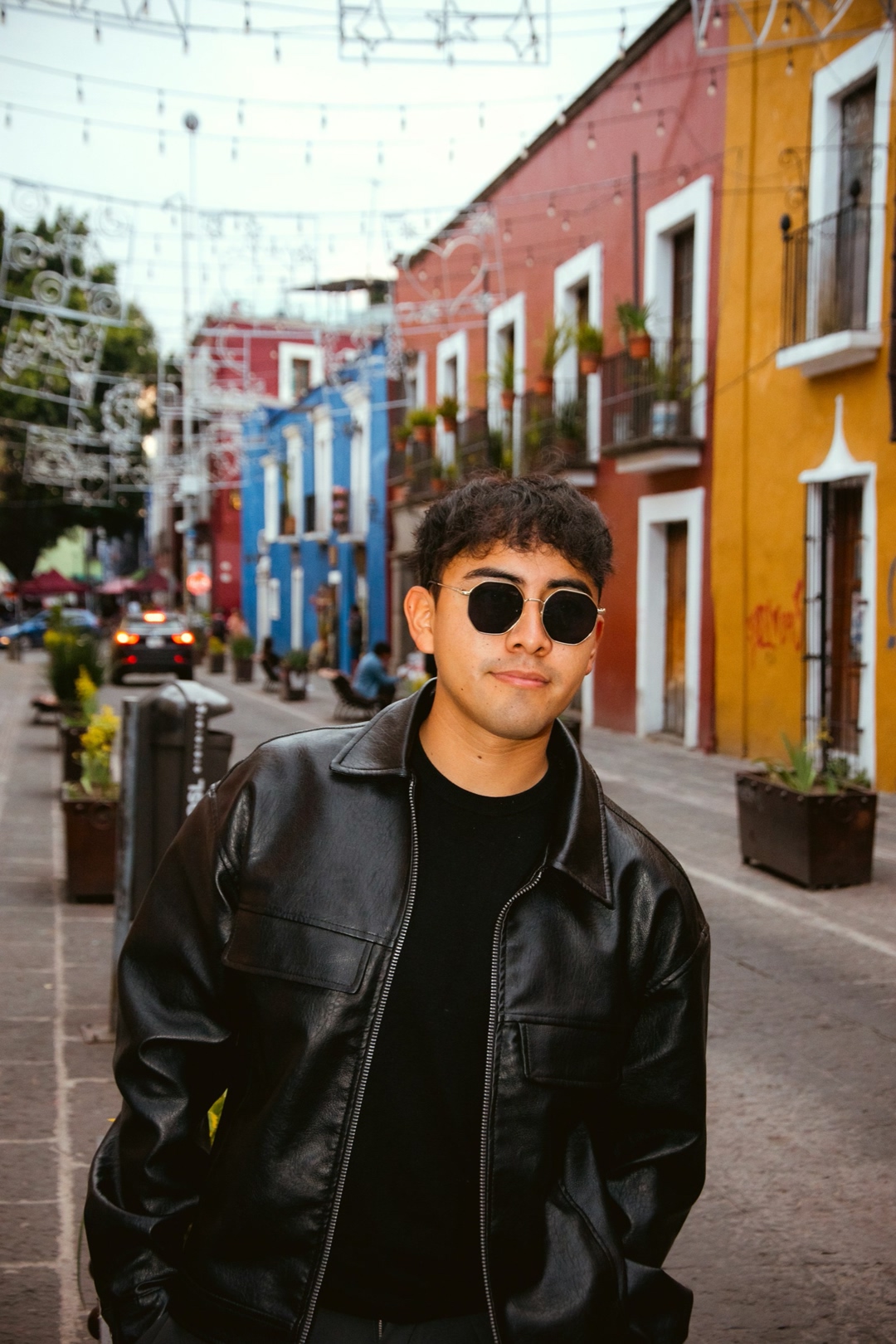
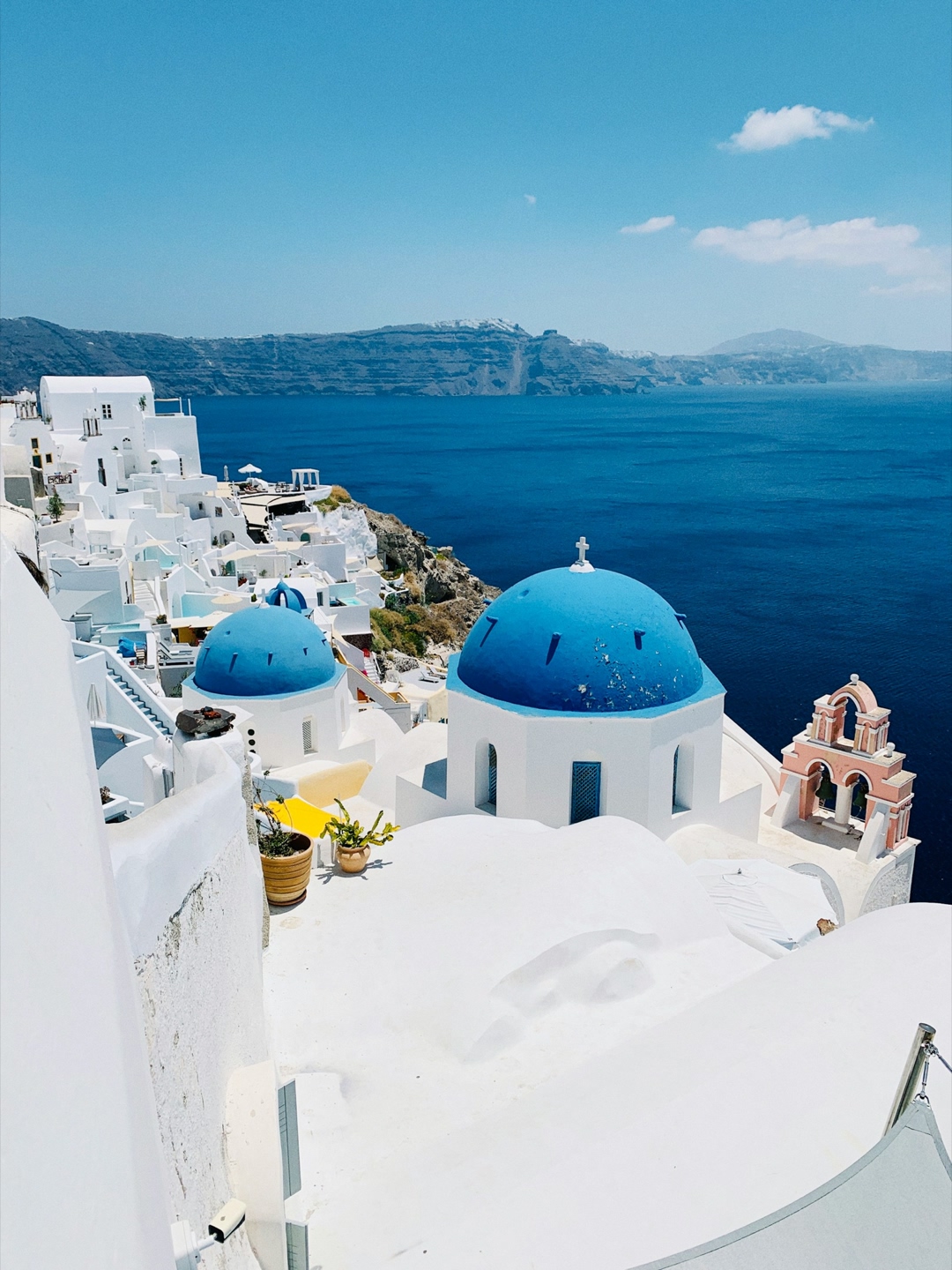
Sie fügen hinzu
Ein Foto der neuen Szene oder ein paar Worte dazu.
darum geht’s
„Hintergrund ändern“ funktioniert auf zwei Arten. Mit zwei Fotos setzt Studio das Motiv des ersten in die Szene des zweiten. Mit „Beschreiben“ tippen Sie die neue Umgebung ein, etwa „ein sonniger Strand mittags mit sanften Dünen“. In beiden Fällen bleiben Gesicht, Kleidung und Pose erhalten, und das Licht wird angepasst, statt ausgeschnitten zu wirken.
So ändern Sie den Hintergrund
Motiv hinzufügen
Die Person oder Sache, die bleiben soll.
Szene hinzufügen oder beschreiben
Ein zweites Foto oder „Beschreiben“.
Generieren
Studio verbindet beides zu einem glaubwürdigen Foto.
Ideal für
Reisen, die nicht stattfanden
Ein Porträt auf eine griechische Inselterrasse setzen.
Produktangebote
Ein unordentliches Zimmer gegen eine saubere Lifestyle-Szene tauschen.
Profil- und Eventfotos
Einen unruhigen Hintergrund durch einen ruhigen ersetzen.
Häufige Fragen
Weitere Vorlagen
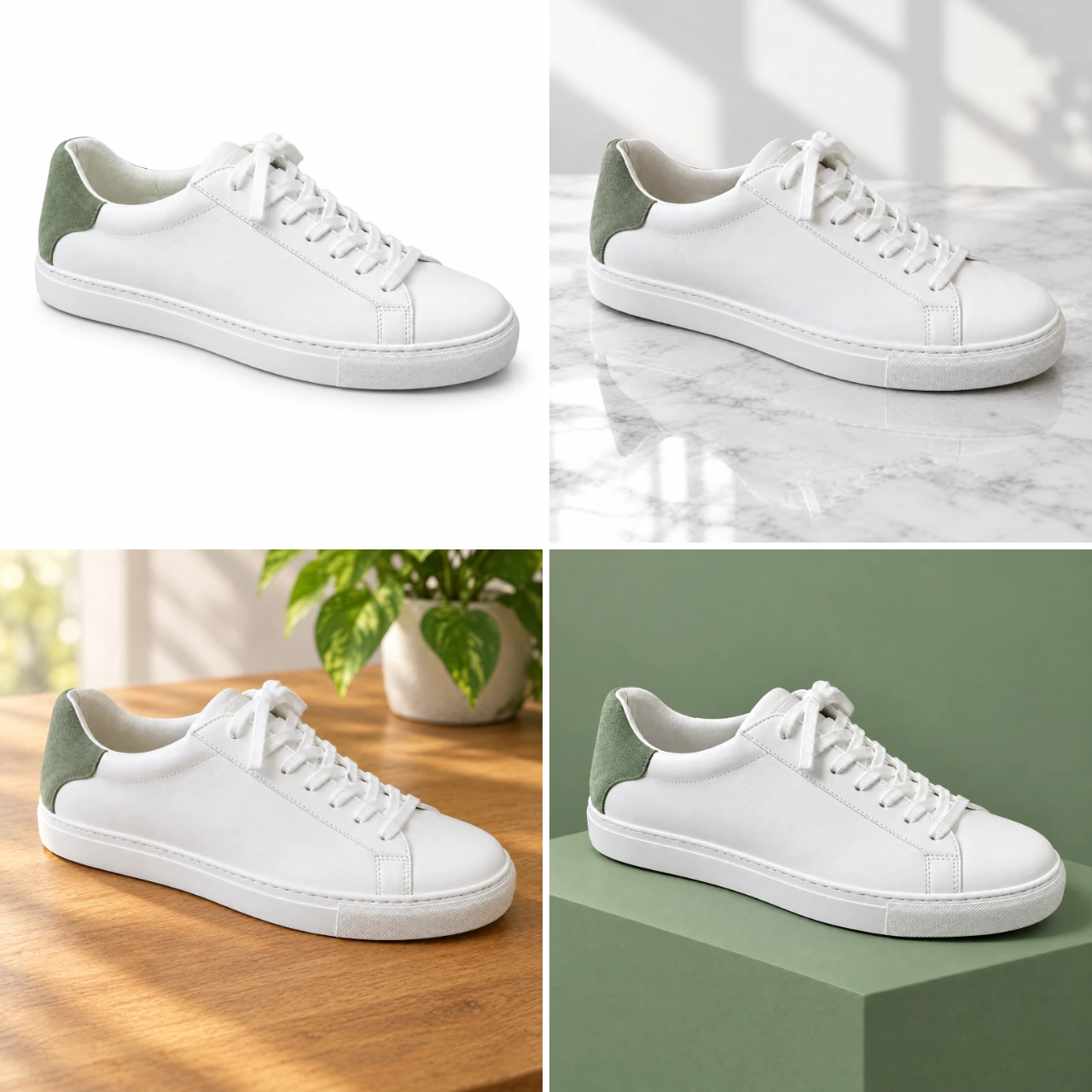
Produktfoto im Studio
Aus einem Handyfoto ein sauberes Studiofoto machen.
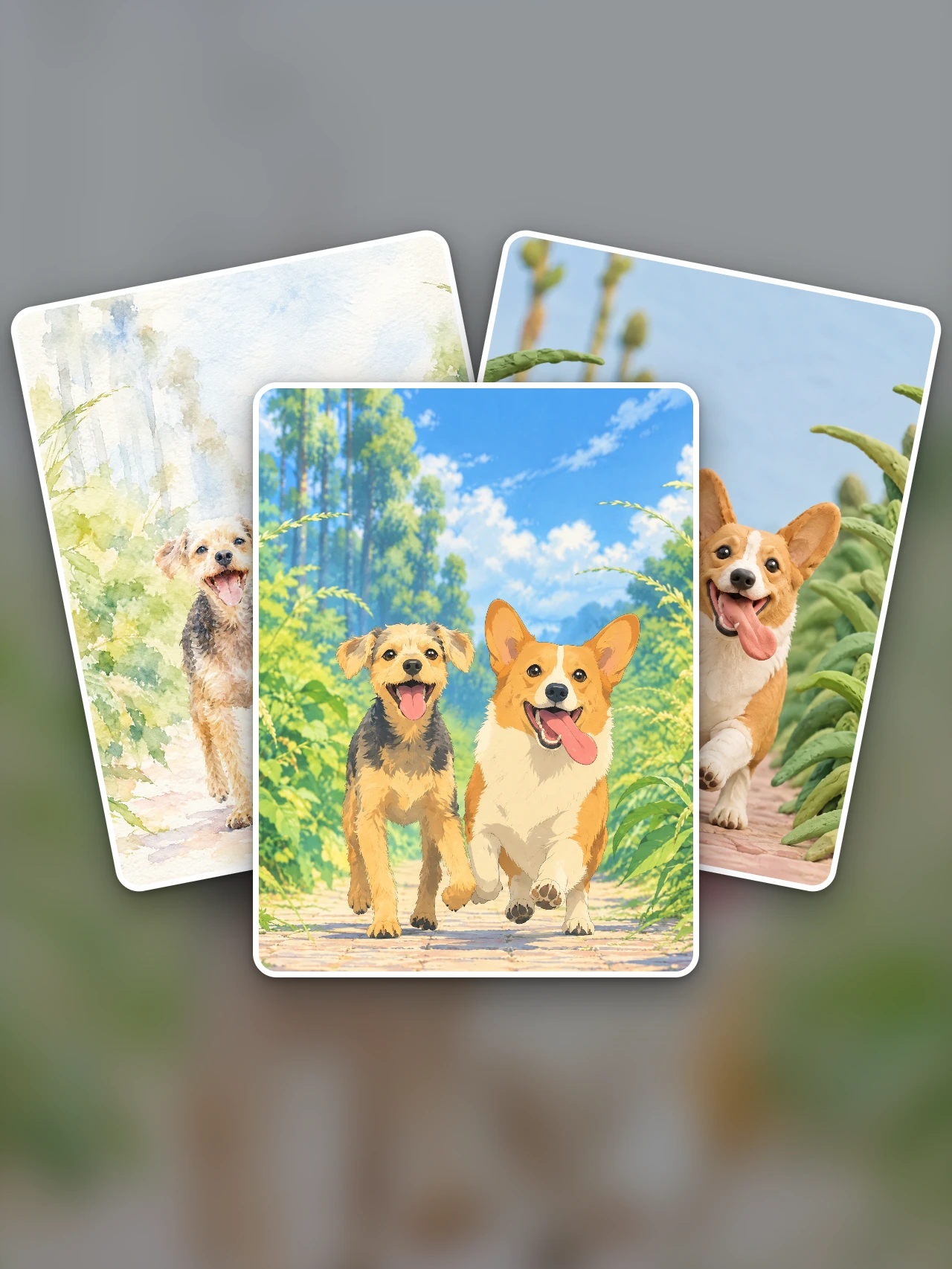
Kunststil
Ihr Foto als Aquarell, Öl, Skizze und mehr neu malen.
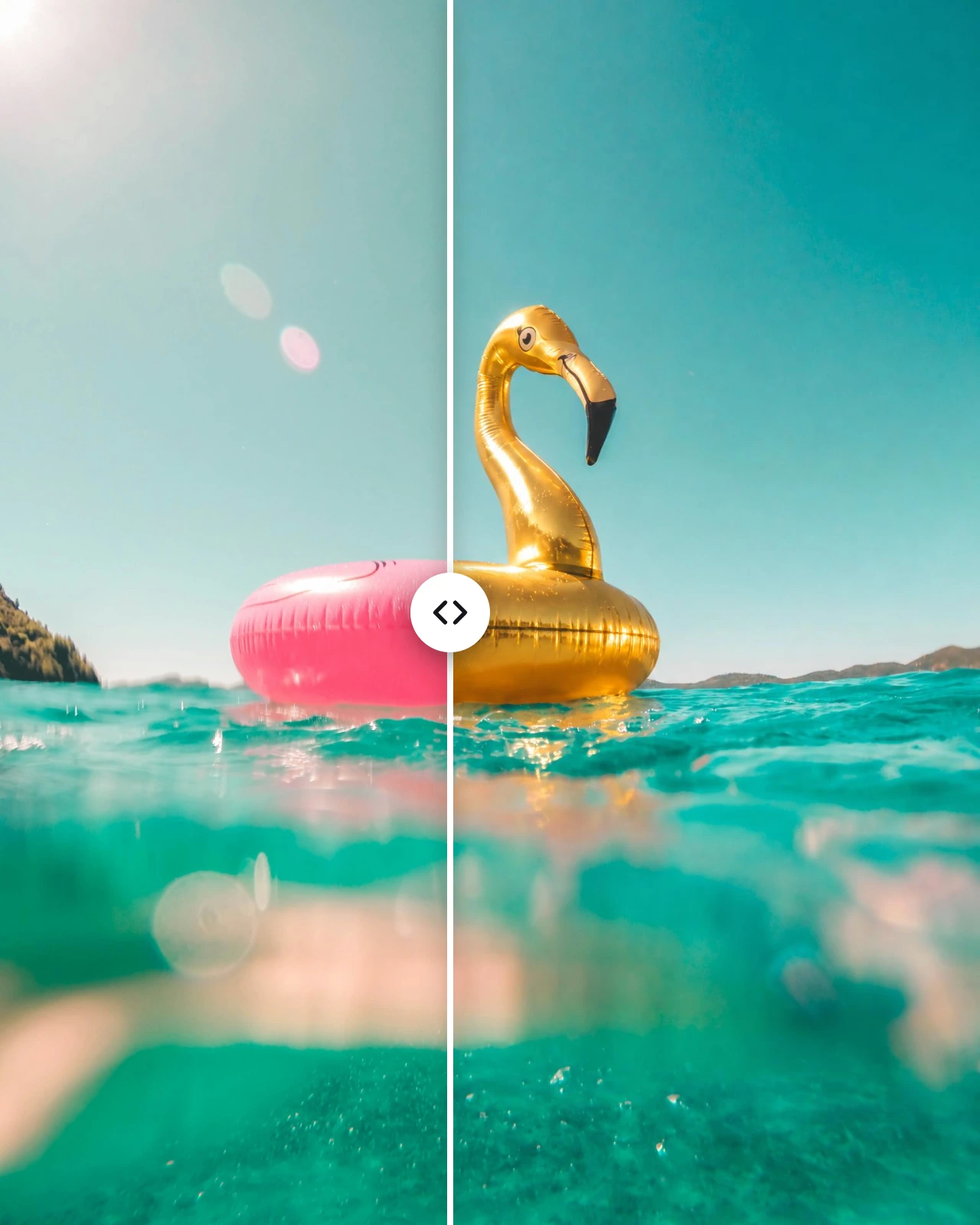
Foto bearbeiten
Änderung beschreiben, der Rest des Fotos bleibt.
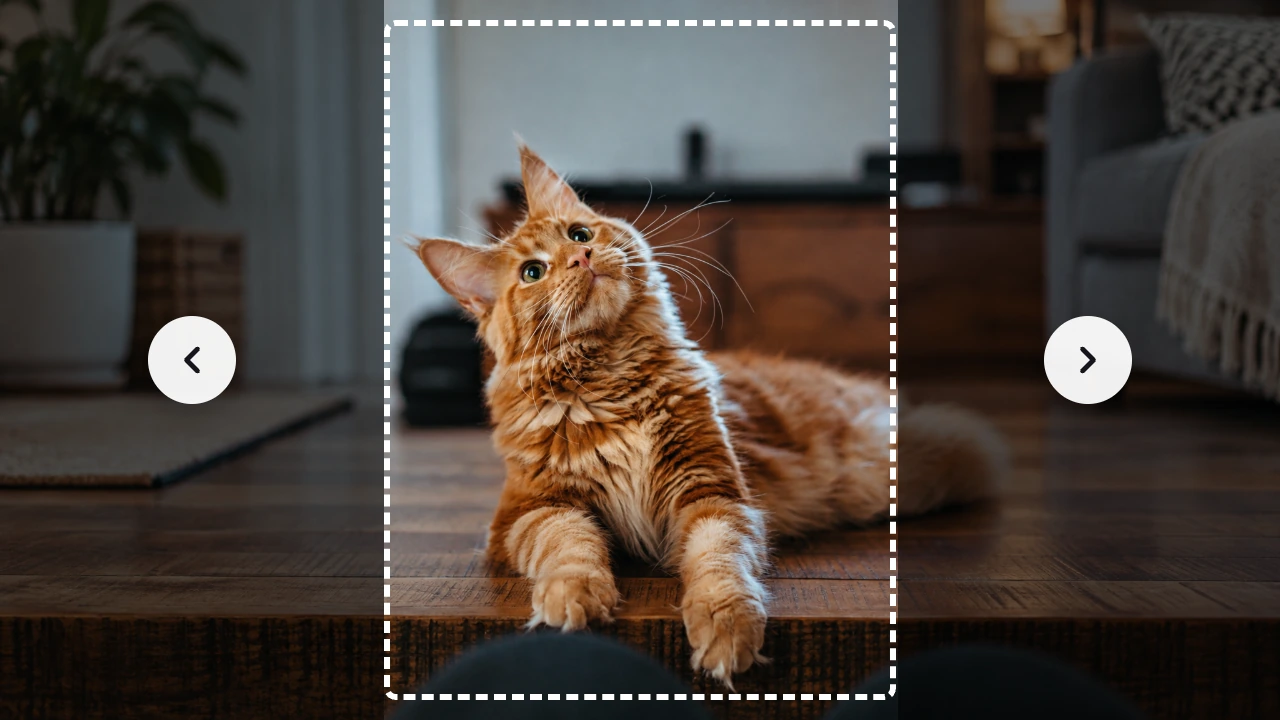
Format ändern
Das Format Ihres Fotos ohne Zuschneiden ändern.
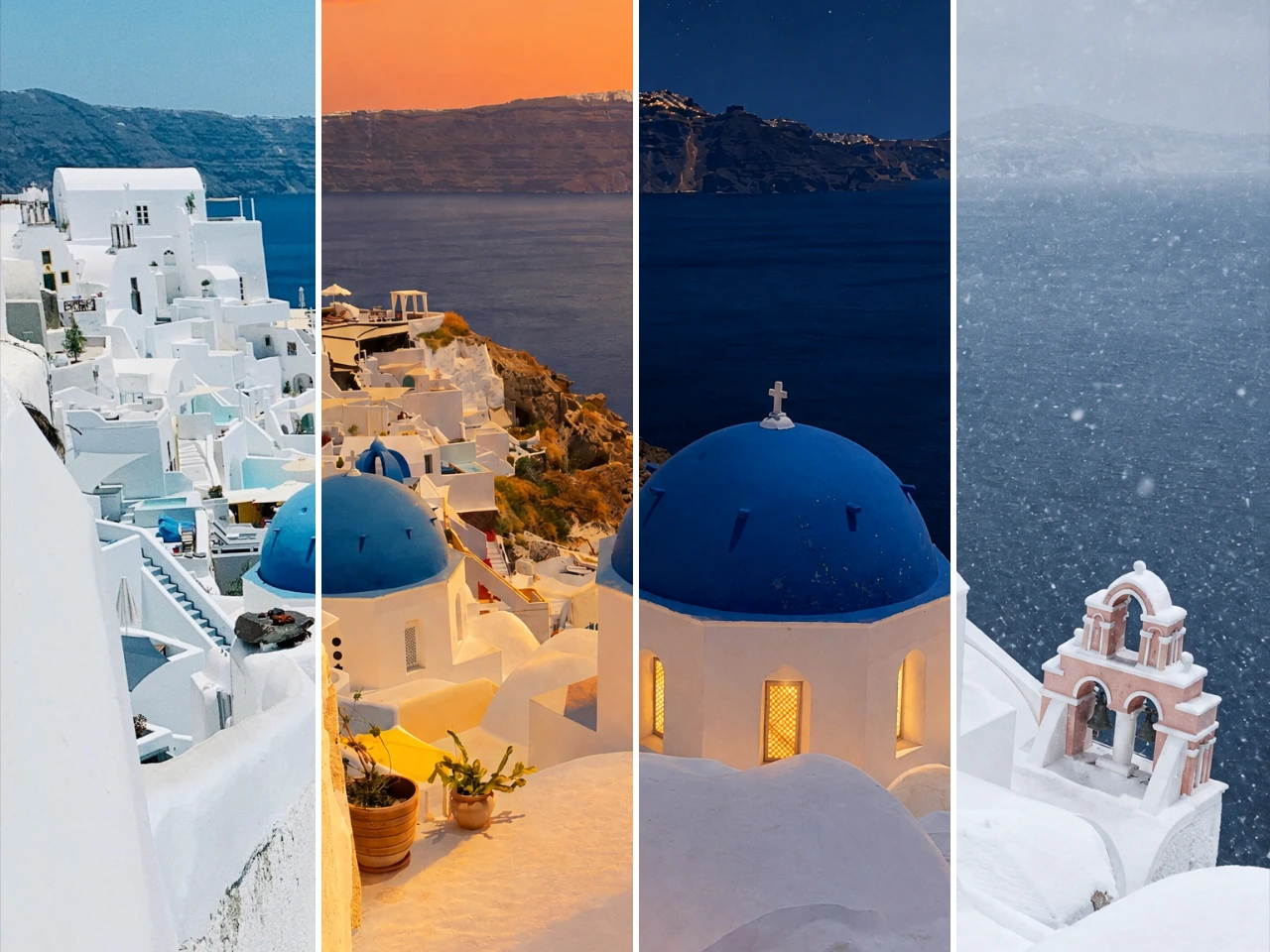
Tageszeit und Wetter
Eine Szene zur goldenen Stunde, nachts oder im Schnee neu beleuchten.

Sticker
Ihr Motiv als ausgeschnittener Sticker.

Bringen Sie Ihr Foto an einen neuen Ort
Öffnen Sie „Hintergrund ändern“ in GenLive Studio oder bearbeiten Sie auf dem iPhone mit GenLive.