GenLive Studio-Vorlage
Tageszeit und Wetter in einem Foto ändern
Mittags fotografiert, aber Sonnenuntergang gewünscht? Wählen Sie Goldene Stunde, Blaue Stunde, Nacht, Schnee oder Regen – GenLive Studio beleuchtet die ganze Szene neu, Personen, Objekte und Komposition bleiben.
Läuft im Browser. Kostenlos testen, ohne Konto.
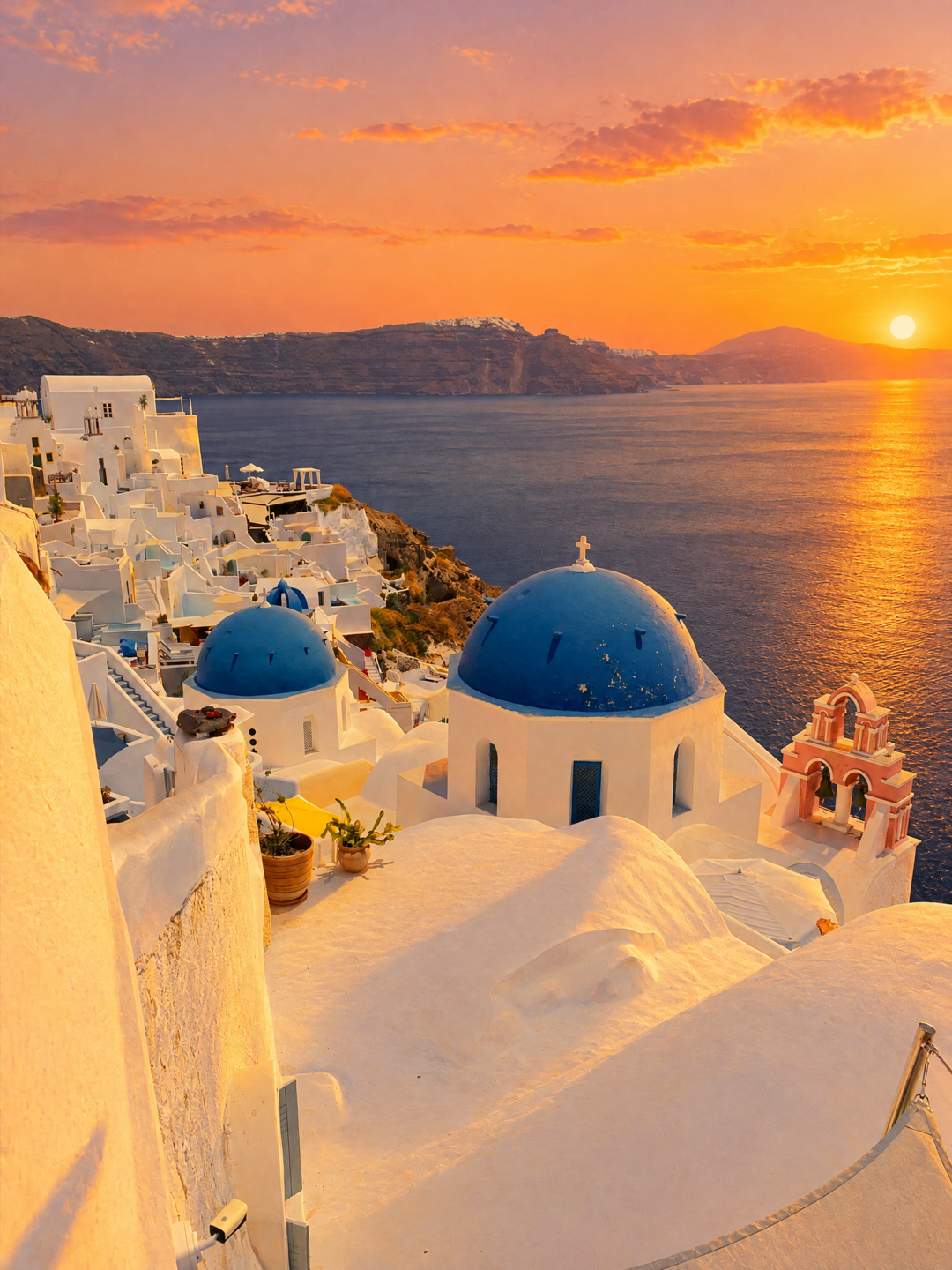
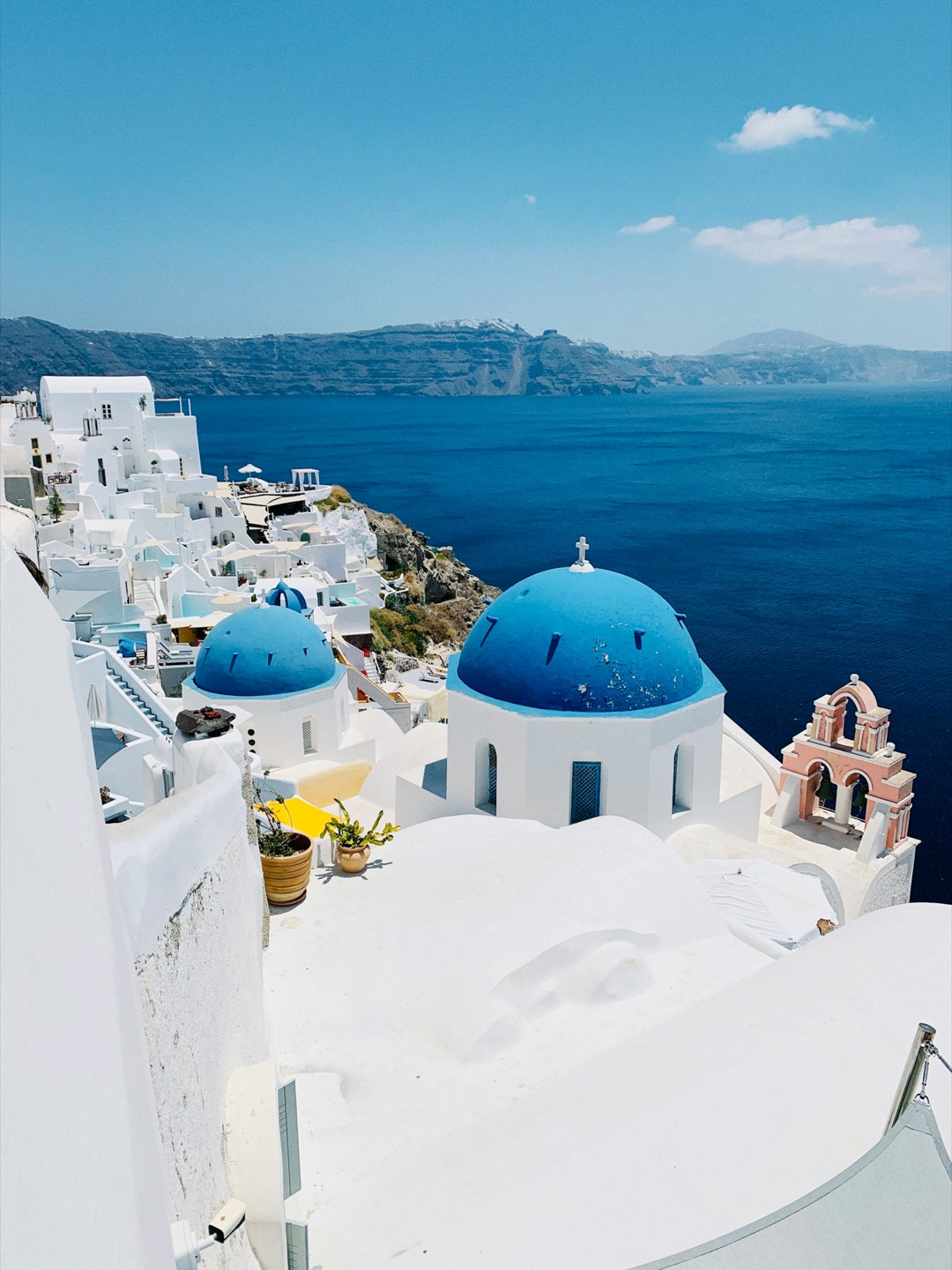
Sie wählen
Ändern zu: Goldene Stunde
darum geht’s
Tageszeit und Wetter ist mehr als ein Farbfilter. Goldene Stunde bringt warmes, tiefes Sonnenlicht und lange weiche Schatten; Blaue Stunde einen tiefblauen Himmel nach Sonnenuntergang; Nacht verdunkelt den Himmel und schaltet realistische Lichter in Fenstern und Straßen ein; Schnee bedeckt Flächen und lässt Flocken fallen; Regen bringt nassen, spiegelnden Boden und bedecktes Licht.
Gleicher Blick, drei Stimmungen
gleiches Foto, andere Wahl
Goldene Stunde 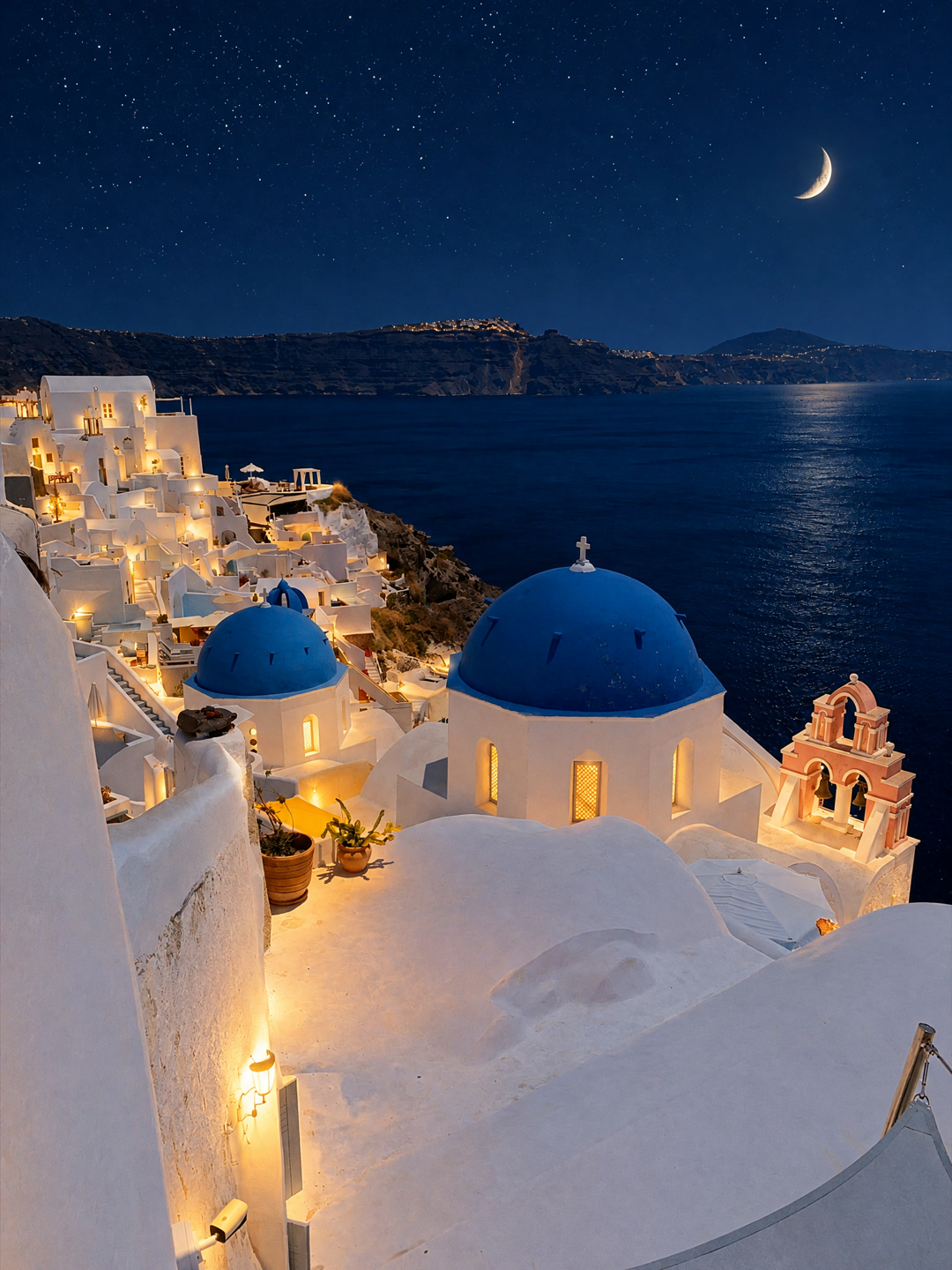
Nacht 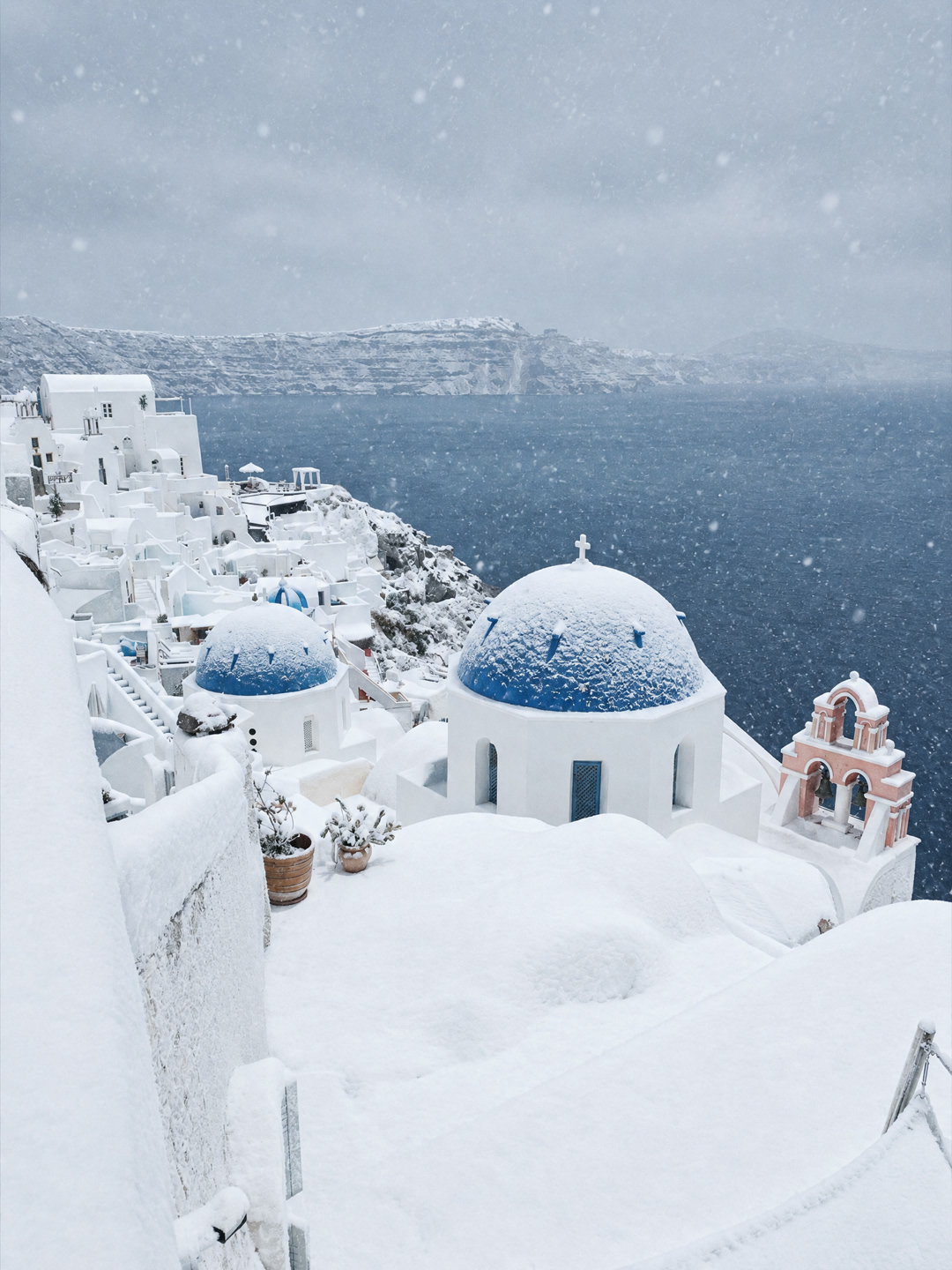
Schnee
So ändern Sie die Tageszeit
Szene hinzufügen
Stadtansichten, Landschaften und Outdoor-Porträts.
Moment wählen
Goldene Stunde, Blaue Stunde, Nacht, Schnee oder Regen.
Szene ändern
Stimmungen vergleichen und den Favoriten behalten.
Ideal für
Reisefotos
Den verpassten Sonnenuntergang nachholen.
Saisonale Posts
Eine verschneite Version Ihrer Straße für die Feiertage.
Immobilien und Locations
Einen Ort in der Dämmerung mit Licht zeigen.
Häufige Fragen
Weitere Vorlagen

Sticker
Ihr Motiv als ausgeschnittener Sticker.
- Video
Lebendige Schleife
Ein Teil bewegt sich in einer nahtlosen Schleife, der Rest bleibt still.
- Video
Produkt-Rundflug
Eine langsame Kamerafahrt rund um Ihr Produkt.

Professionelles Porträt
Ein gepflegtes Porträt aus einem lockeren Selfie.

Outfit anprobieren
Eine Person in Kleidung aus einem anderen Foto sehen.
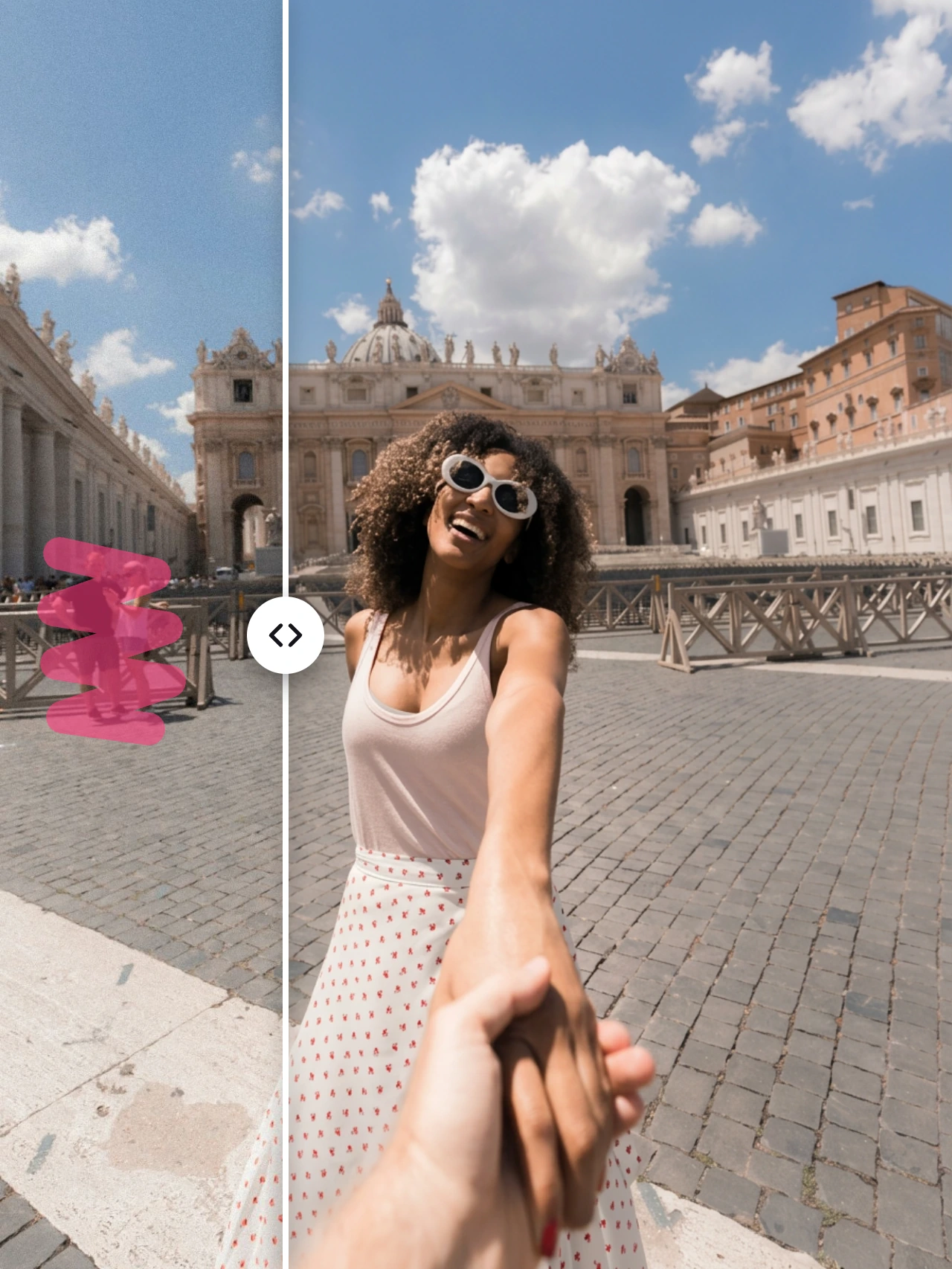
Bereinigen
Übermalen Sie Störendes, und es verschwindet.
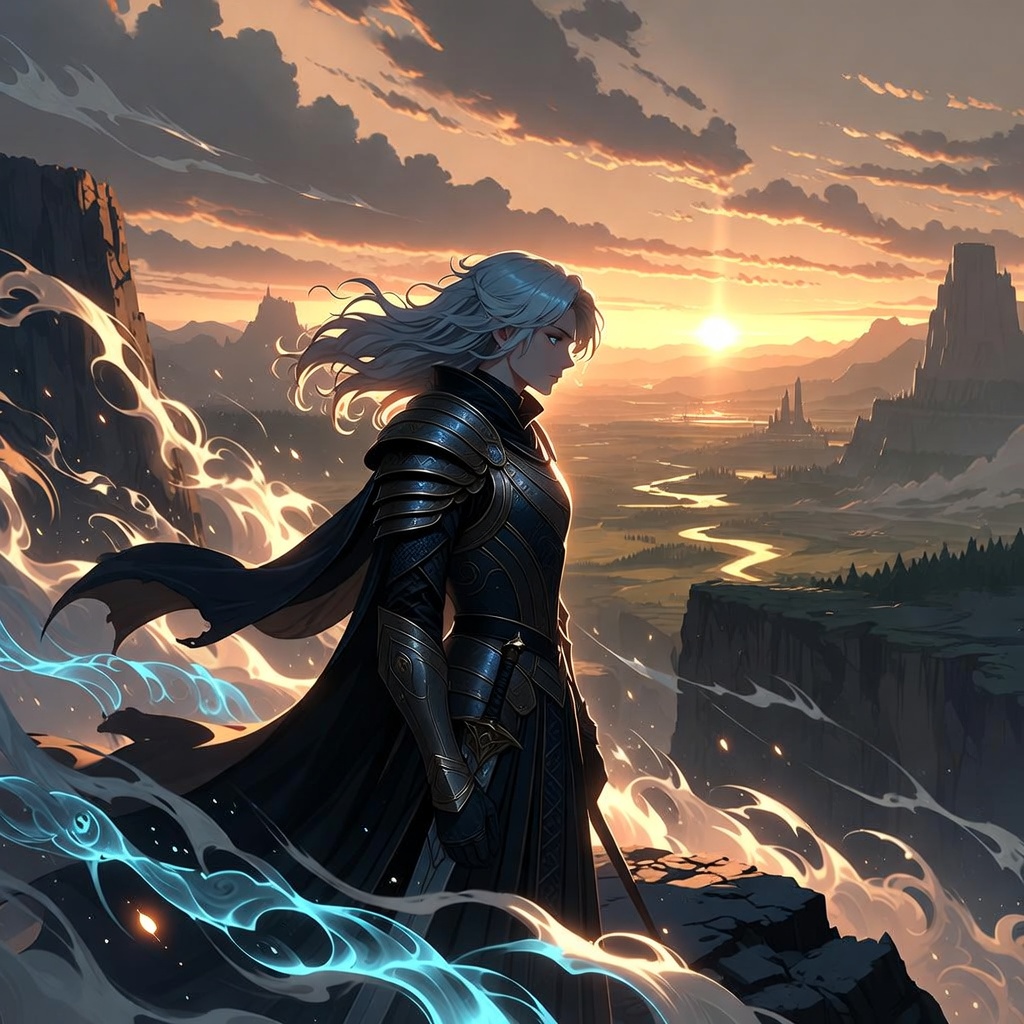
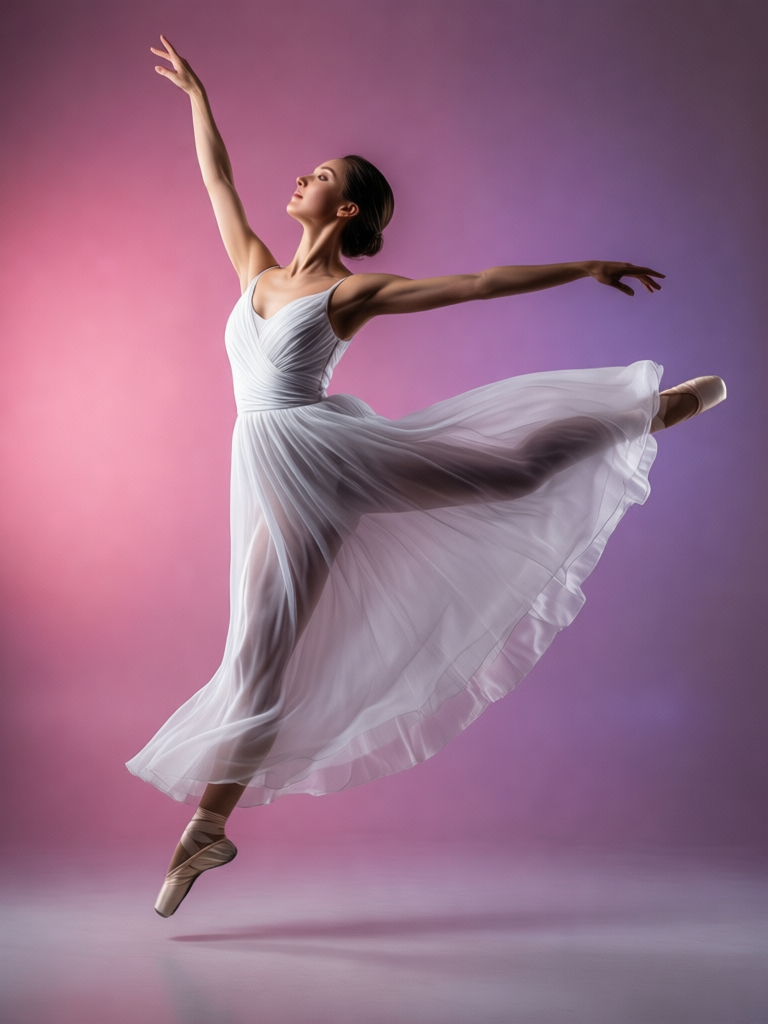
Wählen Sie das Licht, das Sie sich gewünscht hätten
Öffnen Sie „Tageszeit und Wetter“ in GenLive Studio oder erstellen Sie auf dem iPhone mit GenLive.