Modello di GenLive Studio
Cambia lo sfondo di una foto con l'IA
Mantieni la persona o il prodotto così com'è e portalo altrove. Aggiungi una foto della scena o descrivila: GenLive Studio adatta luce, colore, ombre e prospettiva per un'unica foto credibile.
Funziona nel browser. Provalo gratis, senza account.



tu aggiungi
Una foto della nuova scena o qualche parola per descriverla.
in breve
Cambia sfondo funziona in due modi. Con due foto, Studio mette il soggetto della prima nella scena della seconda. Con Descrivi, scrivi il nuovo ambiente, ad esempio «una spiaggia soleggiata a mezzogiorno con dune morbide». In entrambi i casi volto, abiti e posa restano, e la luce si adatta al nuovo luogo invece di sembrare un ritaglio incollato.
Come cambiare lo sfondo
Aggiungi il soggetto
La persona o la cosa da mantenere.
Aggiungi o descrivi la scena
Usa una seconda foto o passa a Descrivi.
Genera
Studio le unisce in una foto credibile.
Perfetto per
Viaggi mai fatti
Metti un ritratto su una terrazza di un'isola greca.
Schede prodotto
Sostituisci una stanza in disordine con un ambiente curato.
Foto profilo ed eventi
Sostituisci uno sfondo caotico con qualcosa di calmo.
Domande frequenti
Altri modelli da provare
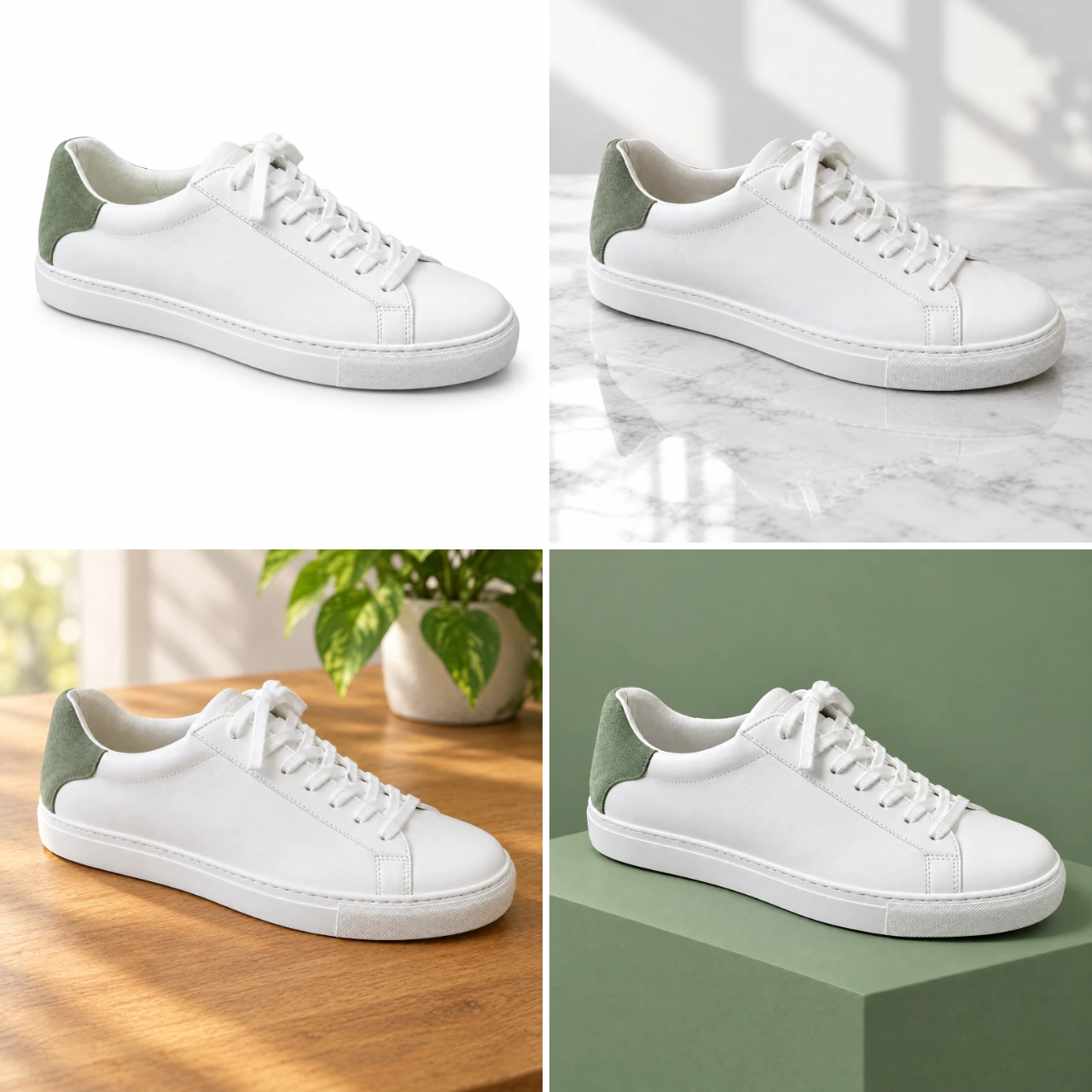
Foto prodotto in studio
Trasforma uno scatto del telefono in una foto da studio.

Stile artistico
Ridipingi la foto come acquerello, olio, schizzo e altro.
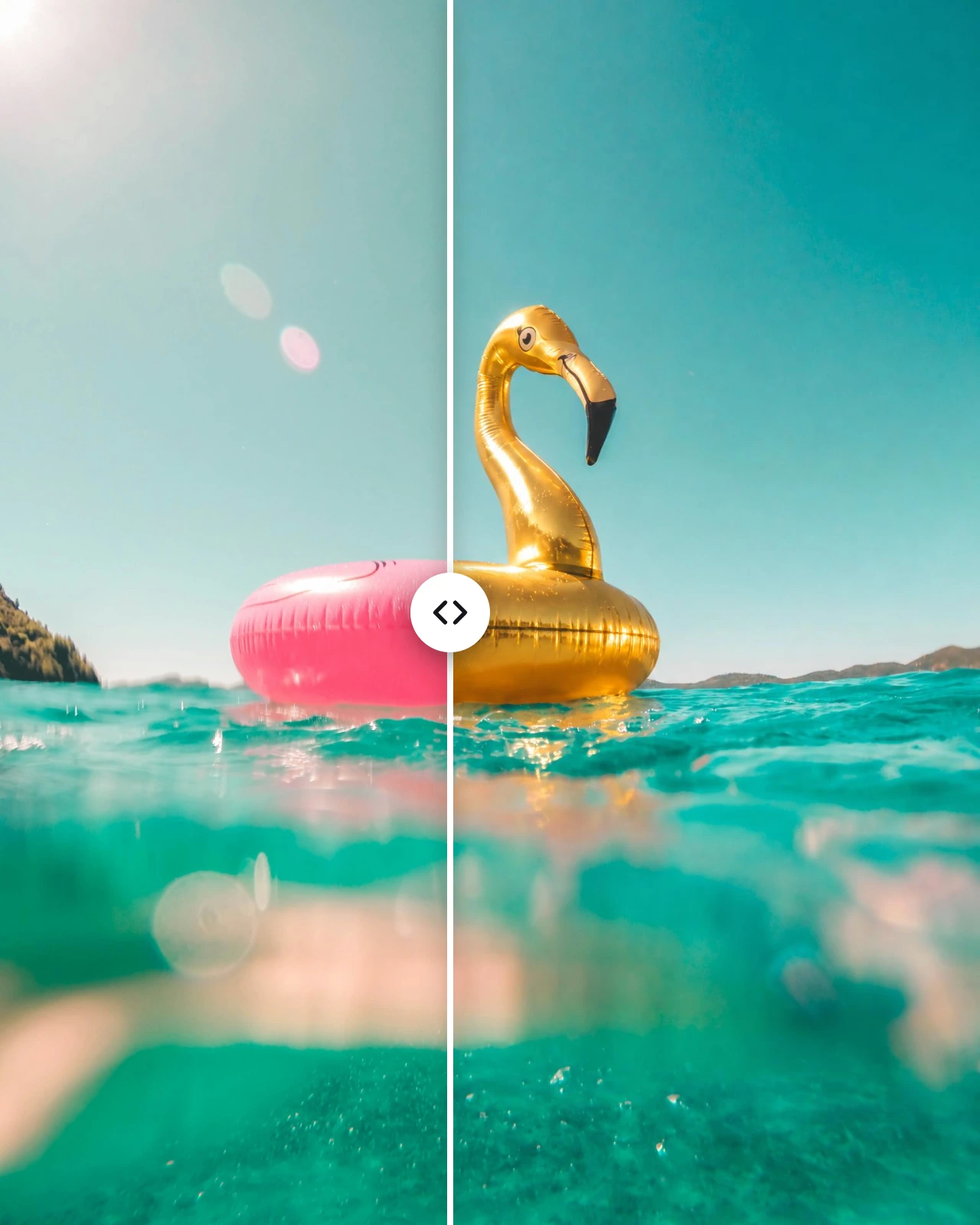
Modifica foto
Descrivi una modifica e mantieni il resto della foto.
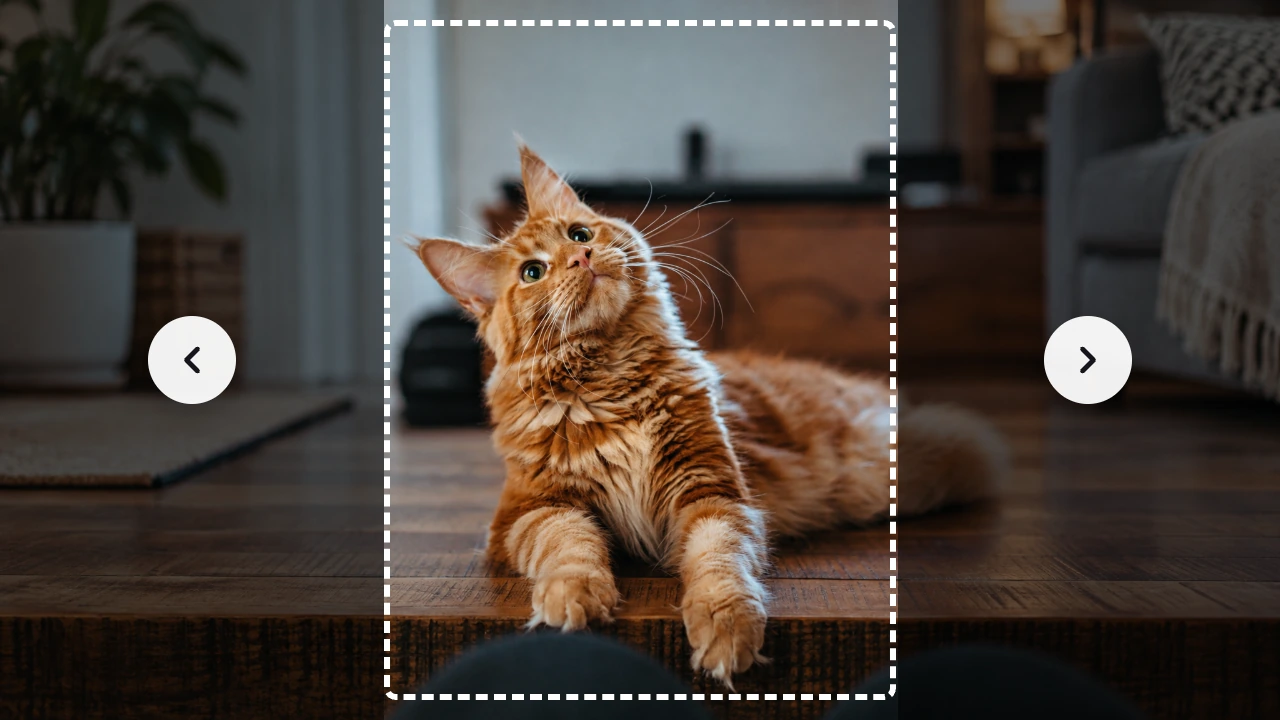
Ridimensiona
Cambia la forma della foto senza ritagliarla.

Ora e meteo
Reillumina una scena all'ora d'oro, di notte o sotto la neve.

Adesivo
Trasforma il soggetto in un adesivo sagomato.

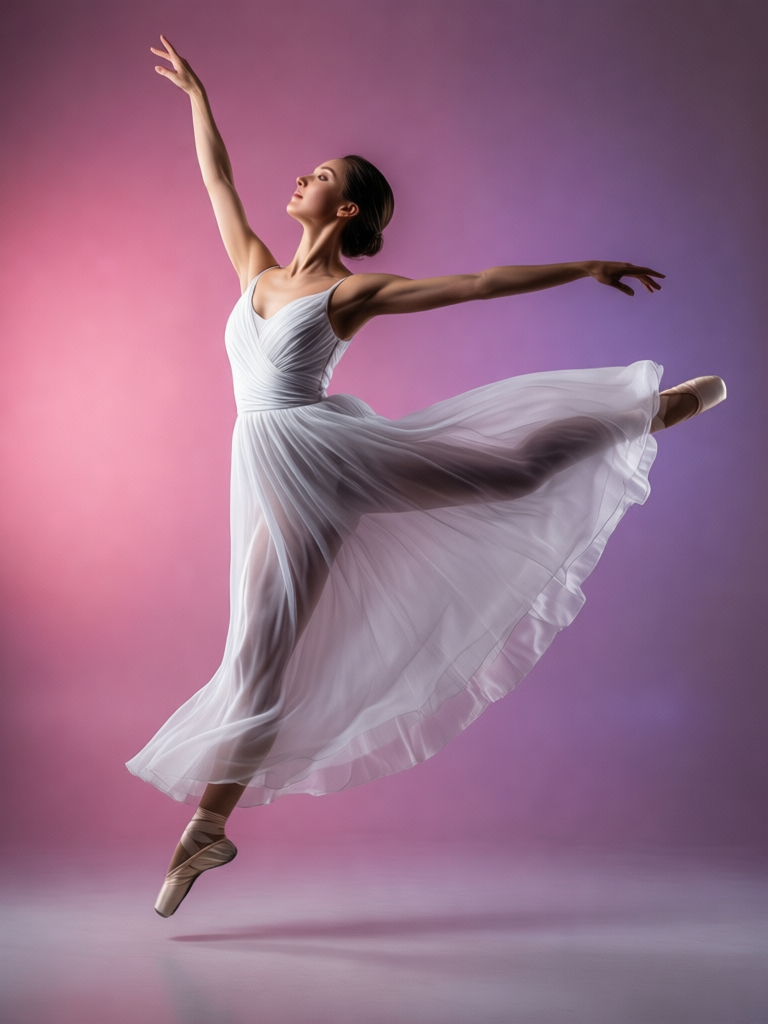
Porta la tua foto altrove
Apri Cambia sfondo in GenLive Studio o modifica su iPhone con GenLive.