Plantilla de GenLive Studio
Cambia el fondo de una foto con IA
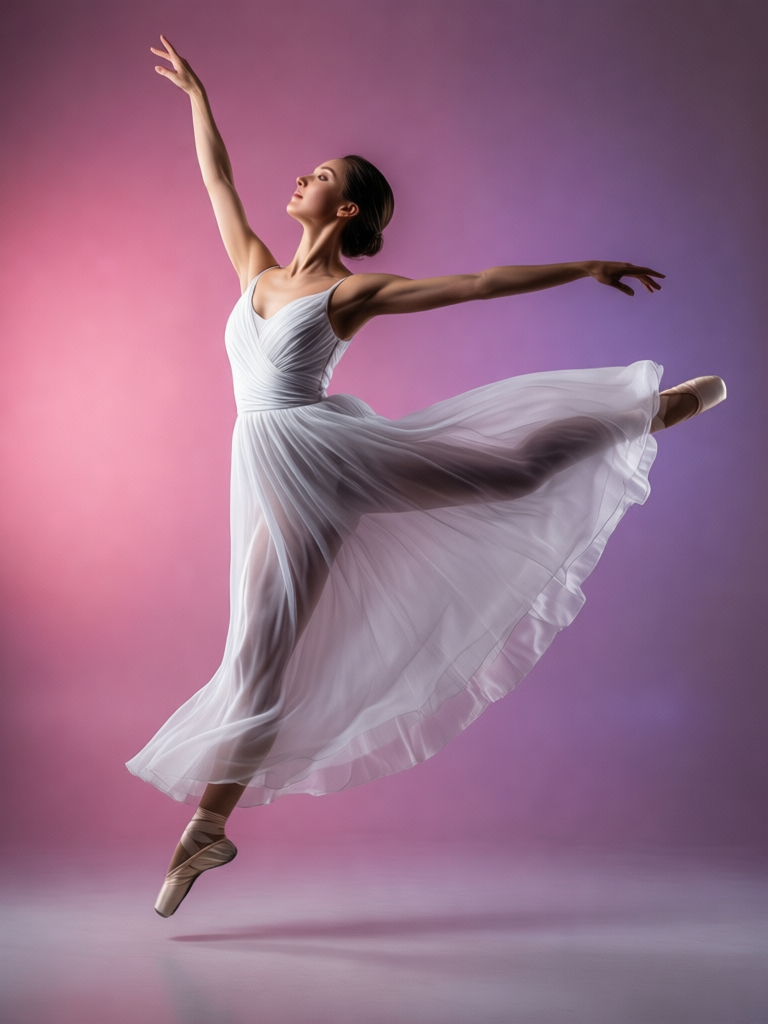
Mantén a la persona o el producto tal cual y llévalos a otro lugar. Añade una foto de la escena o descríbela, y GenLive Studio ajusta la luz, el color, las sombras y la perspectiva para que parezca una sola foto real.
Funciona en tu navegador. Pruébalo gratis, sin cuenta.



tú añades
Una foto de la nueva escena o unas palabras que la describan.
sobre esto
Cambiar fondo funciona de dos formas. Con dos fotos, Studio coloca el sujeto de la primera en la escena de la segunda. Con Describir, escribes el nuevo lugar, como «una playa soleada al mediodía con dunas suaves». En ambos casos se conservan la cara, la ropa y la pose, y la luz se adapta al nuevo sitio en vez de parecer un recorte pegado.
Cómo cambiar el fondo
Añade el sujeto
La persona o cosa que quieres conservar.
Añade o describe la escena
Usa una segunda foto o cambia a Describir.
Genera
Studio las une en una foto creíble.
Perfecto para
Viajes que no hiciste
Pon un retrato en una terraza de una isla griega.
Fichas de producto
Cambia una habitación desordenada por un ambiente cuidado.
Fotos de perfil y eventos
Sustituye un fondo que distrae por algo sereno.
Preguntas frecuentes
Más plantillas para probar
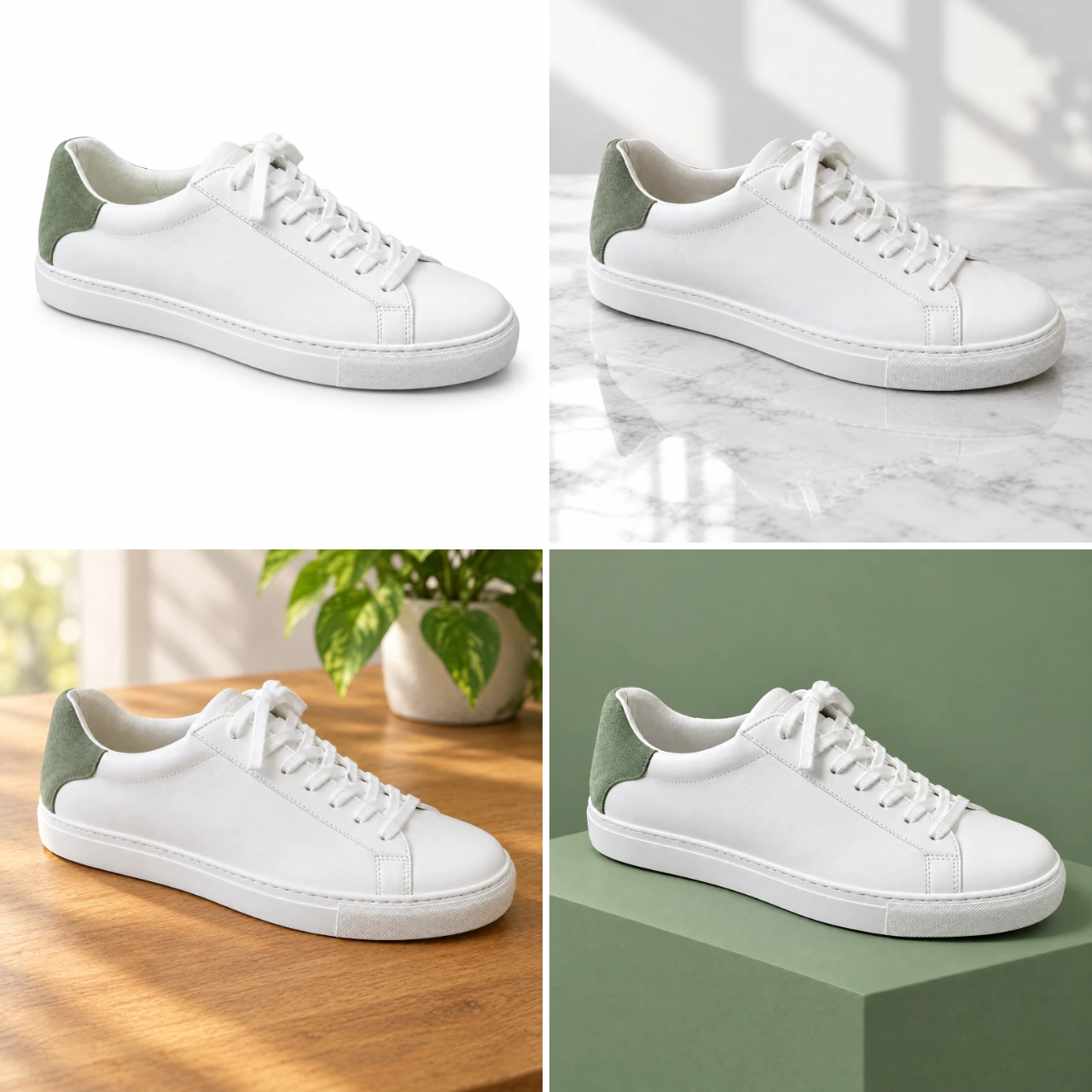
Foto de producto de estudio
Convierte una foto del móvil en una foto de estudio.
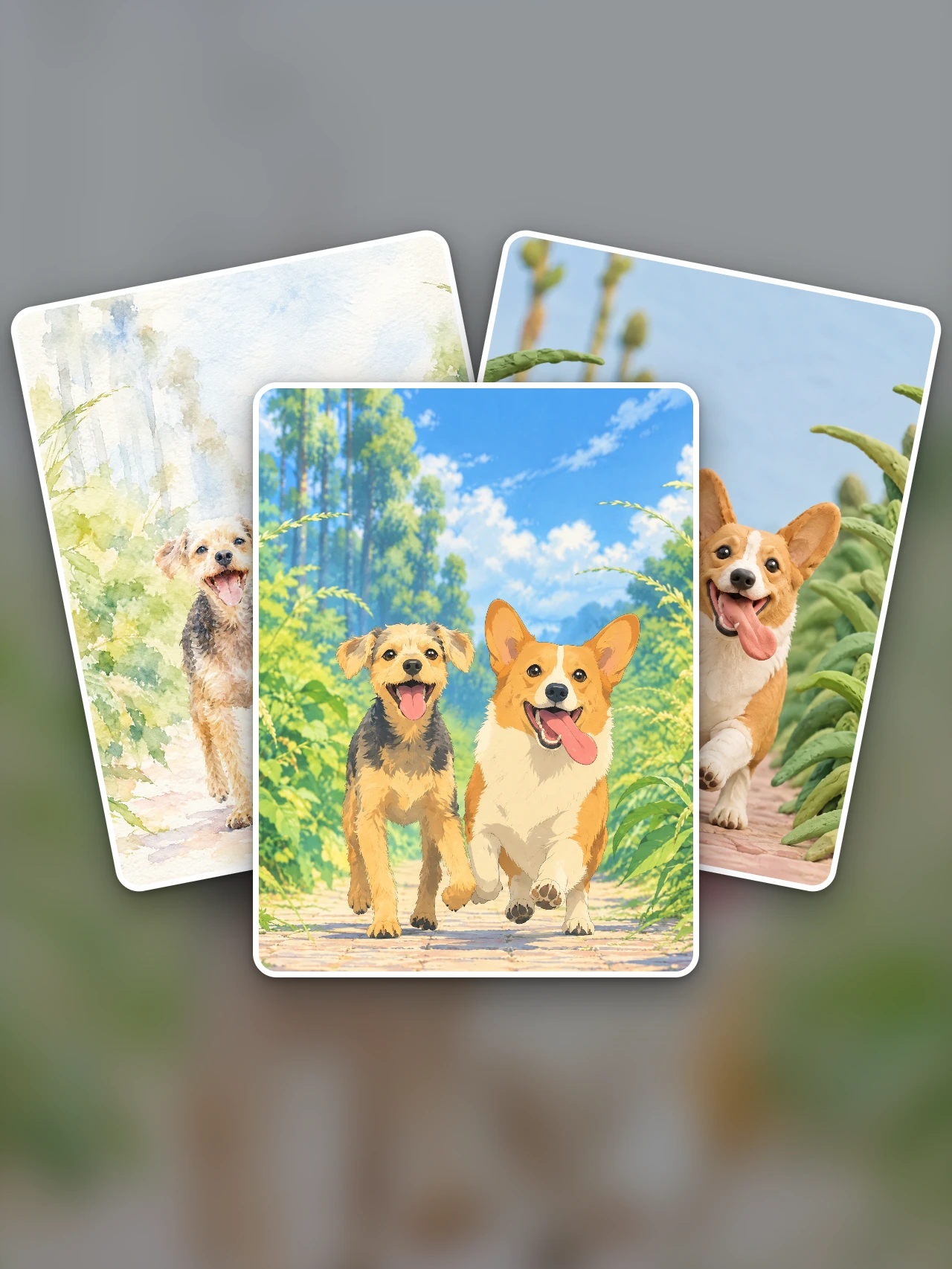
Estilo artístico
Repinta tu foto como acuarela, óleo, boceto y más.
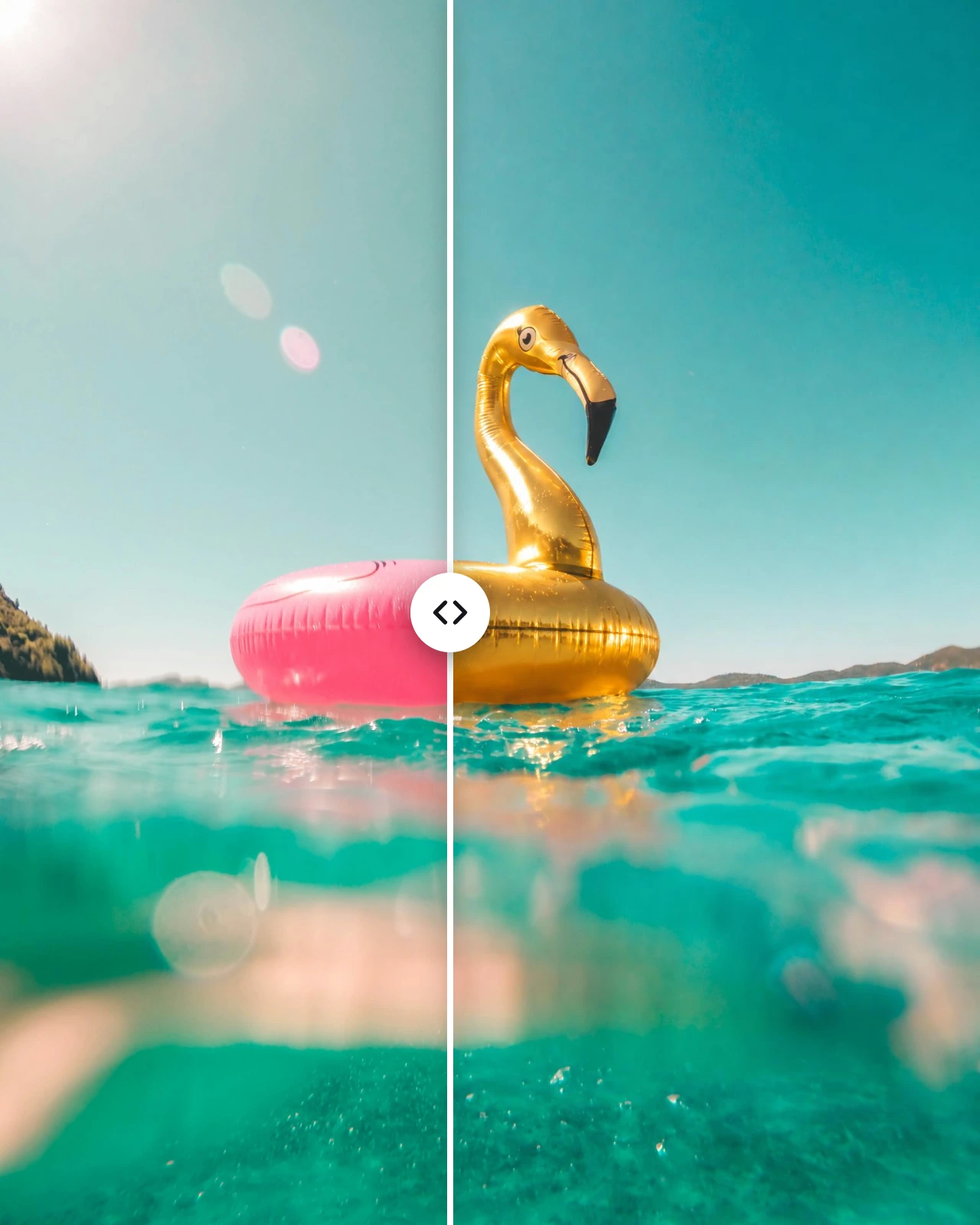
Editar foto
Describe un cambio y conserva el resto de la foto.
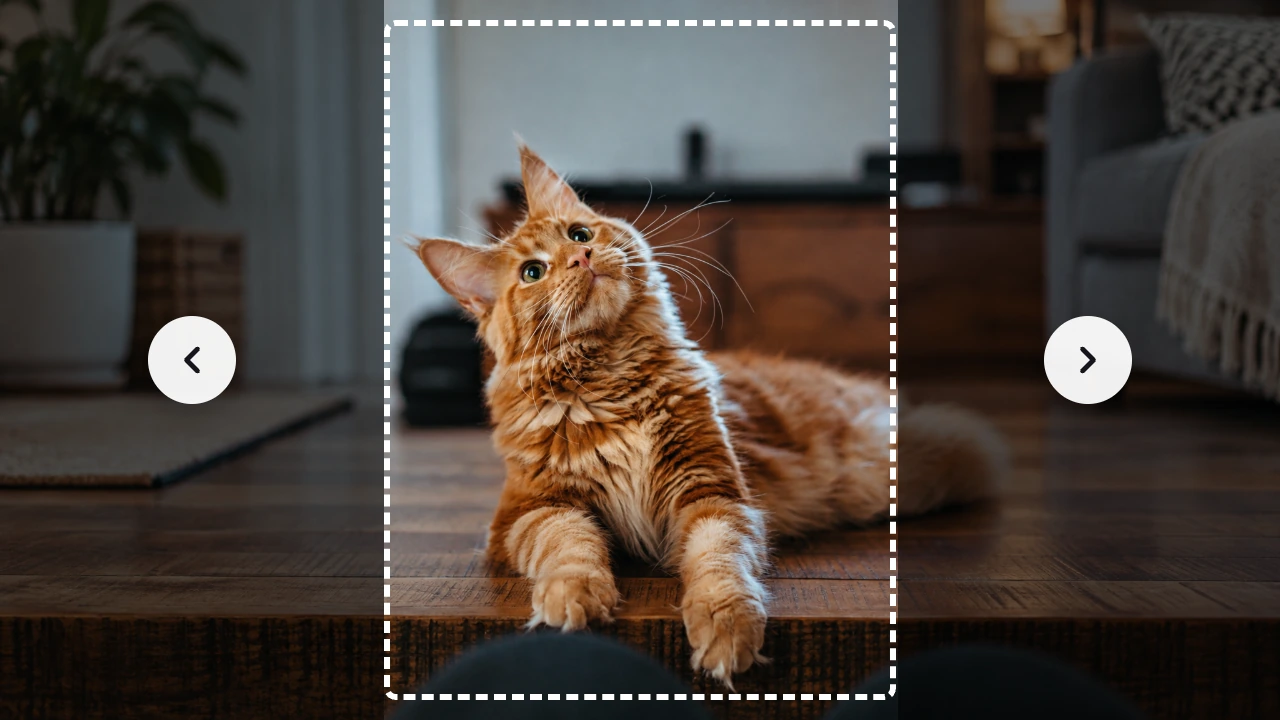
Cambiar tamaño
Cambia la forma de tu foto sin recortarla.

Hora y clima
Ilumina una escena en la hora dorada, de noche o con nieve.

Pegatina
Convierte tu sujeto en una pegatina troquelada.

Lleva tu foto a otro lugar
Abre Cambiar fondo en GenLive Studio o edita en tu iPhone con GenLive.